iPhone · iPad · iOS 17.0+
Thấy thời giancòn lại
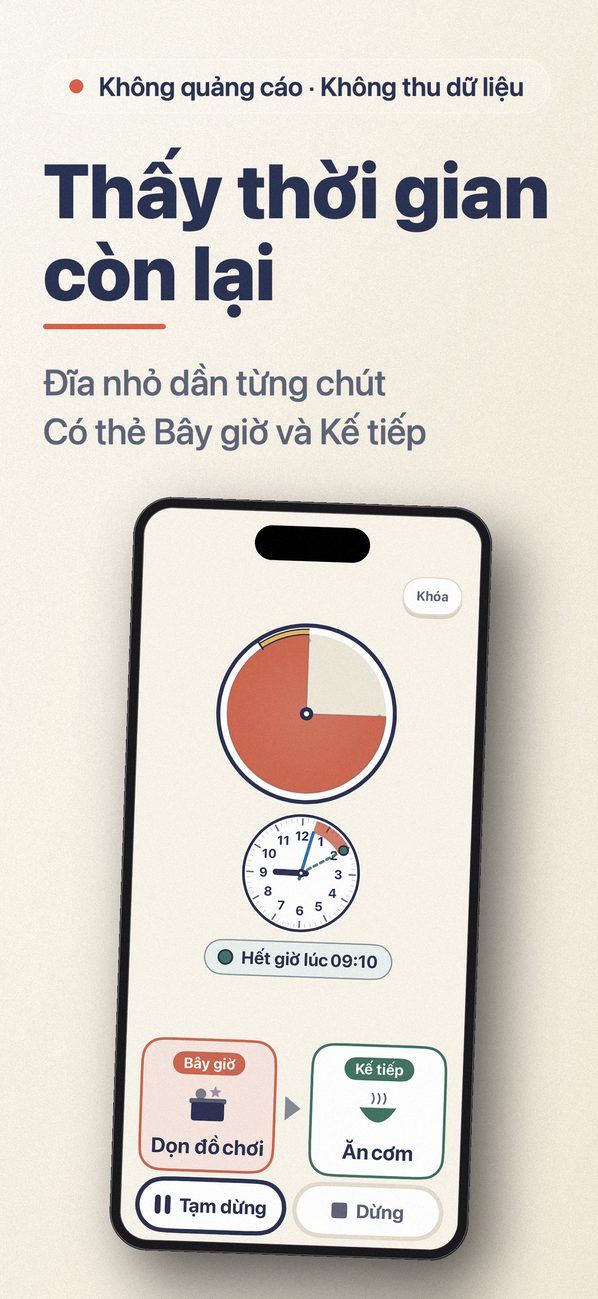
Mieru cho thấy thời gian còn lại dưới dạng “lượng”. Bé chưa đọc được số cũng thấy đĩa nhỏ dần và hiểu rằng sắp hết giờ.
Quét bằng iPhone của bạn
Tính năng
- 01
Bây giờ → Kế tiếp
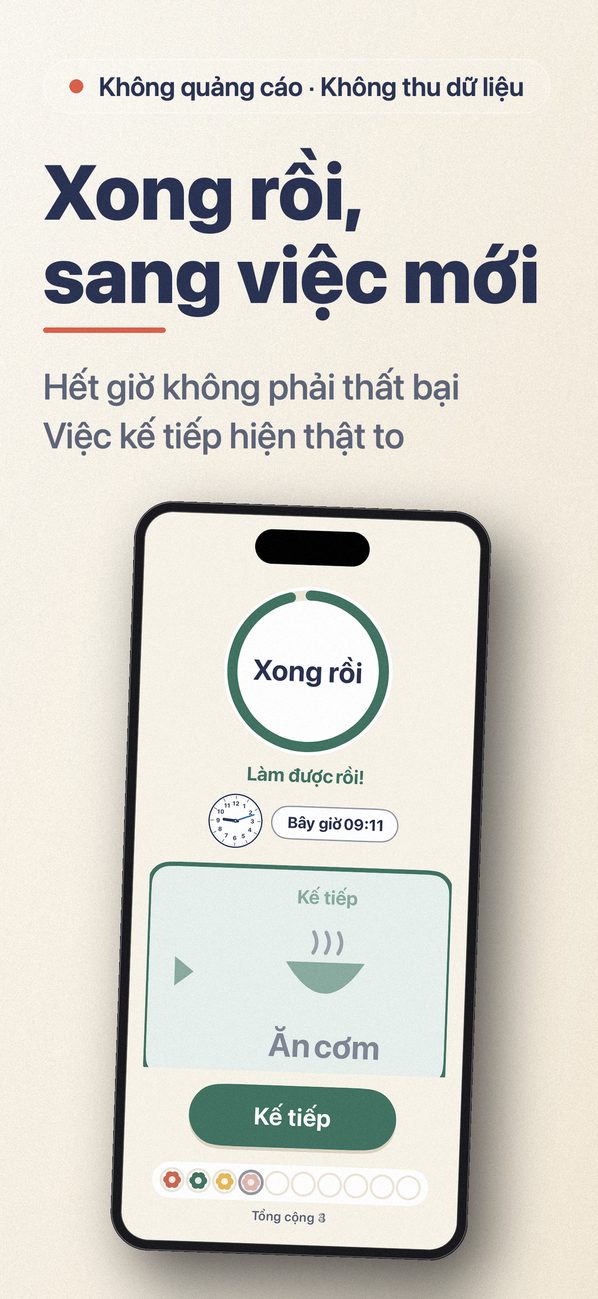
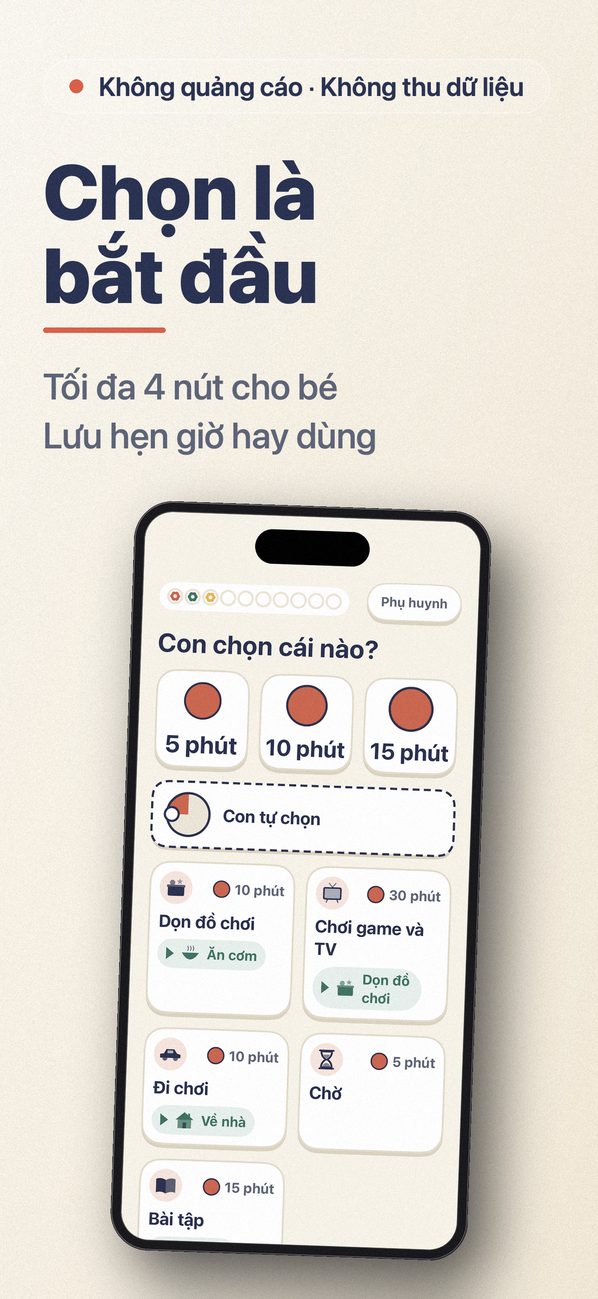
Thêm thẻ “Bây giờ” và “Kế tiếp”: dọn đồ chơi → ăn cơm, chơi game hay xem TV → dọn đồ chơi, đi chơi → về nhà. Khi hết giờ, vòng xanh khép lại, hiện “Xong rồi” và thẻ kế tiếp hiện thật to. Hết giờ không phải là thất bại. ※ Báo trước và cho thấy hoạt động kế tiếp tham khảo ý tưởng hỗ trợ dự đoán. Không đảm bảo hiệu quả nào.
- 02
Đồng hồ cho thấy lúc hết giờ
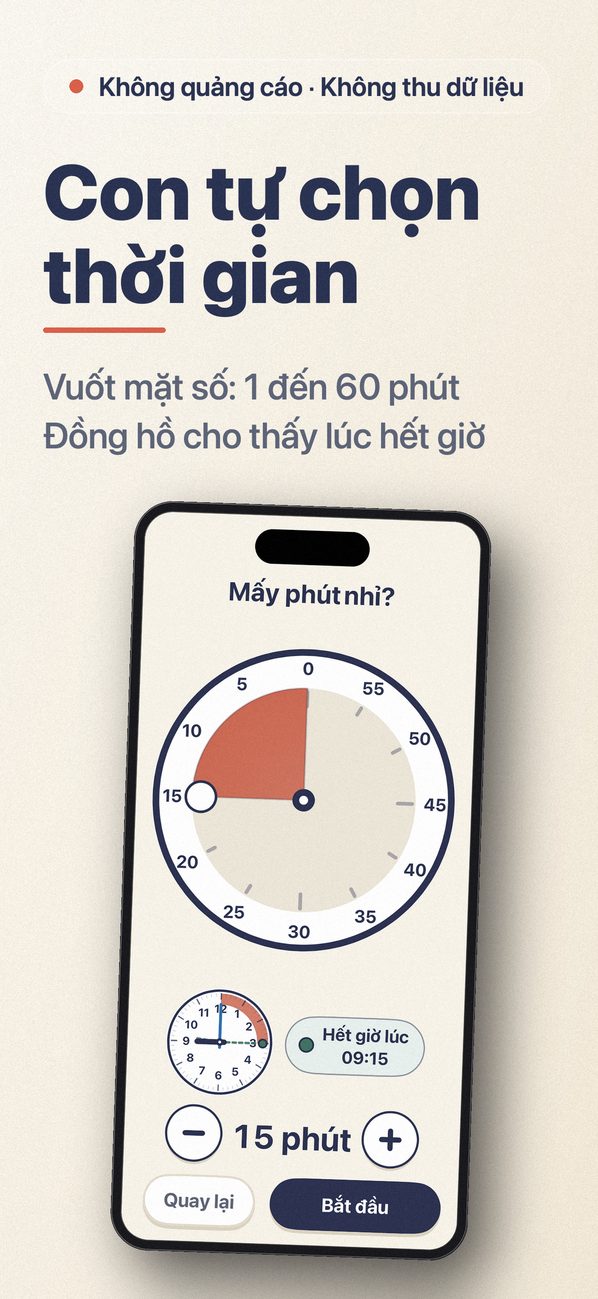
Đồng hồ kim bên cạnh tô màu phần thời gian còn lại, kim chấm xanh lá chỉ giờ kết thúc (“Hết giờ lúc 15:15”). Với “Con tự chọn”, bé vuốt trên mặt số để chọn 1–60 phút. Phụ huynh có thể tắt.
- 03
Tín hiệu “sắp hết”
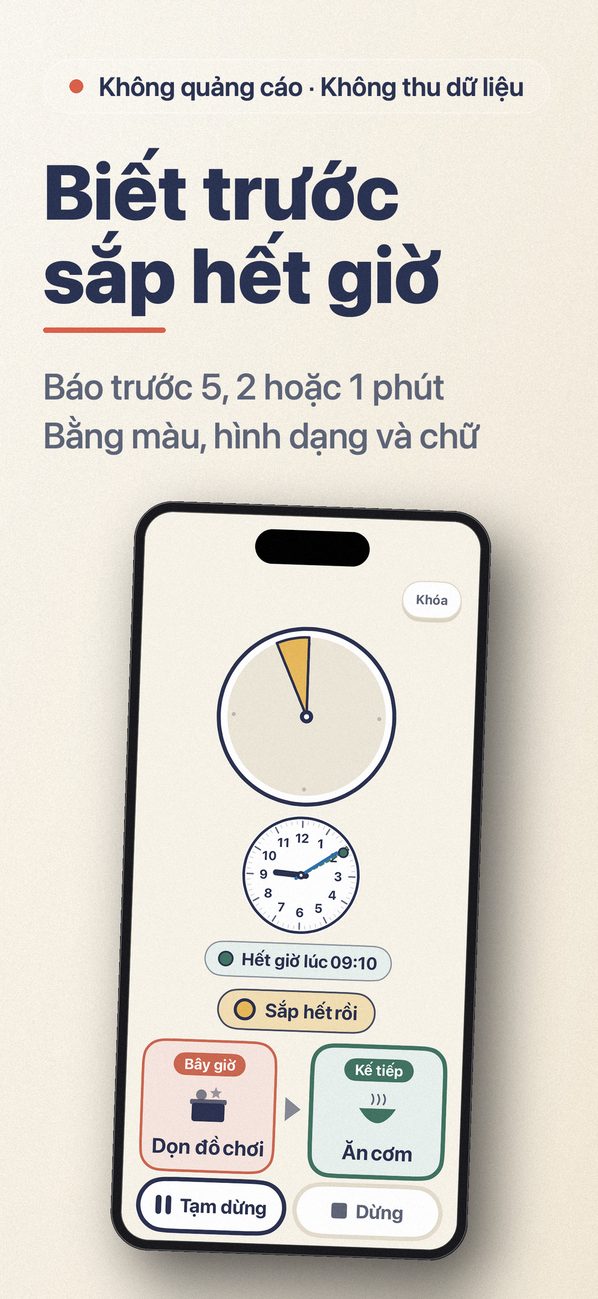
Báo trước 5, 2 hoặc 1 phút. Một cung mảnh trên mép đĩa cho thấy đoạn “sắp hết”; khi tới đó, màu chuyển sang vàng dịu, có viền dày và hiện “Sắp hết rồi”. Hình và chữ giúp bé hiểu dù khó phân biệt màu. Có thể tắt.
- 04
Giữ hẹn giờ an toàn
Ban đầu, màn hình của bé không có nút “Tạm dừng” hay “Dừng”. Muốn dừng, chạm “Phụ huynh” ở góc trên bên phải, qua bước xác nhận, rồi chọn tạm dừng, tiếp tục hoặc dừng. Cũng có thể cho bé tự dừng bằng cách giữ đến khi vòng quanh mép đầy. Nếu dừng giữa chừng, sẽ hiện “Con đã làm được đến đây” và ghi lại thời gian đã làm.
- 05
Chạm cũng không đổi
Khi bật “Khóa”, chạm vào màn hình không có gì thay đổi. Mở khóa cần phụ huynh xác nhận. Có thể tự khóa khi bắt đầu, và vẫn khóa dù mở lại ứng dụng.
- 06
Con dấu
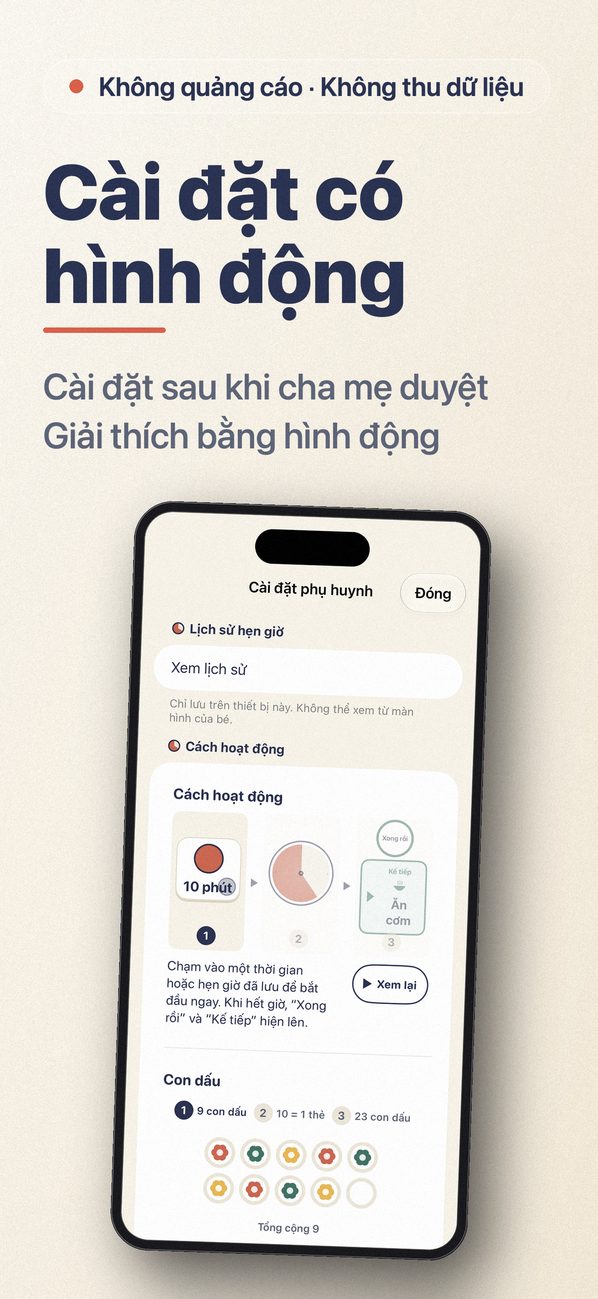
Mỗi lần xong được 1 con dấu, đủ 10 thành 1 thẻ. Ghi riêng cho từng anh chị em. Dữ liệu chỉ lưu trên máy và không mất khi cập nhật.
Màn hình
Miễn phí và mở khóa bằng mua một lần
- Miễn phí: nút thời gian, hẹn giờ có sẵn (kèm Bây giờ → Kế tiếp), đặt giờ tùy ý từ màn hình phụ huynh, dạng đĩa, bố cục màn hình và xoay ngang, đồng hồ và “Con tự chọn”, lịch sử hẹn giờ, báo trước, các cách báo như mộc cầm, khóa, con dấu, thông báo và màn hình khóa, tiện ích và phím tắt. 1 bé.
- Mua một lần “Mở tất cả”: thêm, sửa, sắp xếp hẹn giờ (tên, hình, thẻ kế tiếp, báo trước, tự khóa), từ 2 bé trở lên, dạng thanh và đồng hồ cát, âm chuông gió, chuông và âm to dần. Mua một lần, dùng mãi mãi.
- Hỗ trợ Chia sẻ trong gia đình.
- Màn hình mua chỉ nằm sau bước phụ huynh xác nhận. Dù hoàn tiền, hẹn giờ đã tạo và dữ liệu của bé vẫn còn.
- Không quảng cáo, tài khoản, thu thập dữ liệu hay kết nối Internet.
Câu hỏi thường gặp
Âm báo kết thúc không phát khi ứng dụng đã đóng
Vui lòng cho phép thông báo của ứng dụng trong phần cài đặt thiết bị. Trên iPhone: Cài đặt → Thông báo. Trên Android: Cài đặt → Ứng dụng → Thông báo. Trên Android, chế độ tiết kiệm pin có thể làm thông báo bị chậm.
Tôi không mở được phần cài đặt
Phần cài đặt dành cho phụ huynh. Chạm “Phụ huynh” ở góc trên bên phải, rồi nhập con số được viết bằng chữ bằng các nút số.
Làm sao để tắt khóa?
Trên màn hình đang khóa, chạm “Phụ huynh” ở góc trên bên phải và nhập con số được viết bằng chữ.
Tôi muốn dùng giao dịch mua của mình trên thiết bị khác
Trên thiết bị đã đăng nhập cùng ID Apple hoặc tài khoản Google, hãy mở cài đặt dành cho phụ huynh, vào mục “Mở tất cả” và chạm “Khôi phục giao dịch”.
Các bản ghi của tôi có bị xóa không?
Cập nhật không xóa chúng. Các bản ghi chỉ được lưu trên thiết bị và sẽ bị xóa nếu bạn xóa ứng dụng.