iPhone · iPad · iOS 17.0+
Látszik amaradék idő
A Mieru a hátralévő időt „mennyiségként” mutatja. A gyerek számok nélkül is látja, ahogy a korong fogy, és közeleg a vége.
Szkenneld be az iPhone-oddal
Mire jó
- 01
Most → Utána
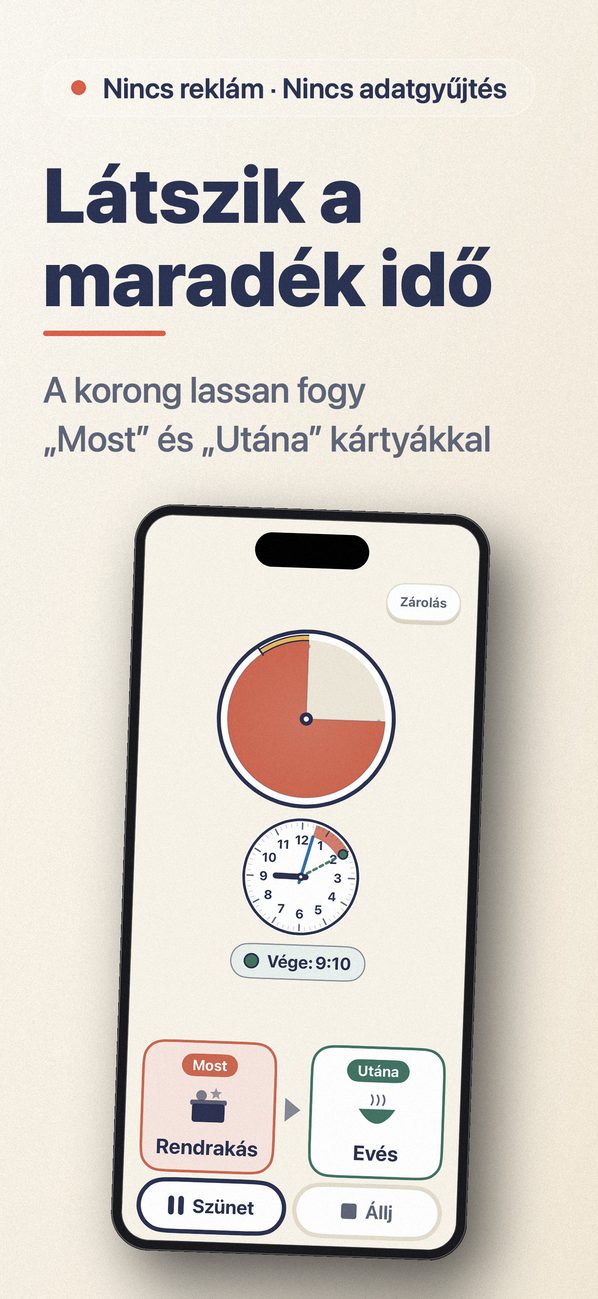
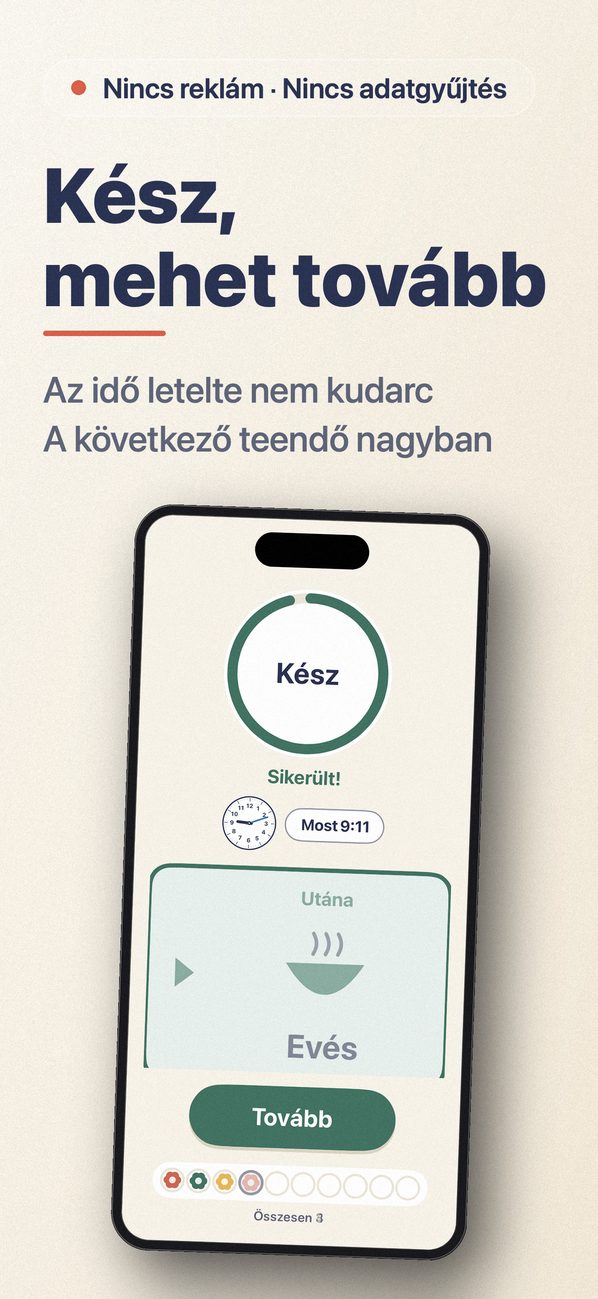
„Most” és „Utána” kártya: rendrakás → ebéd, tévé → rendrakás. A végén a zöld gyűrű bezárul, megjelenik a „Kész”, és a következő kártya nagyban látszik. Az idő letelte sosem kudarc. ※ A figyelmeztetés és a következő tevékenység megmutatása a gyermekfejlesztésben használt kiszámíthatóság gondolatára épül. Hatás nem garantált.
- 02
Az óra mutatja, mikor van vége
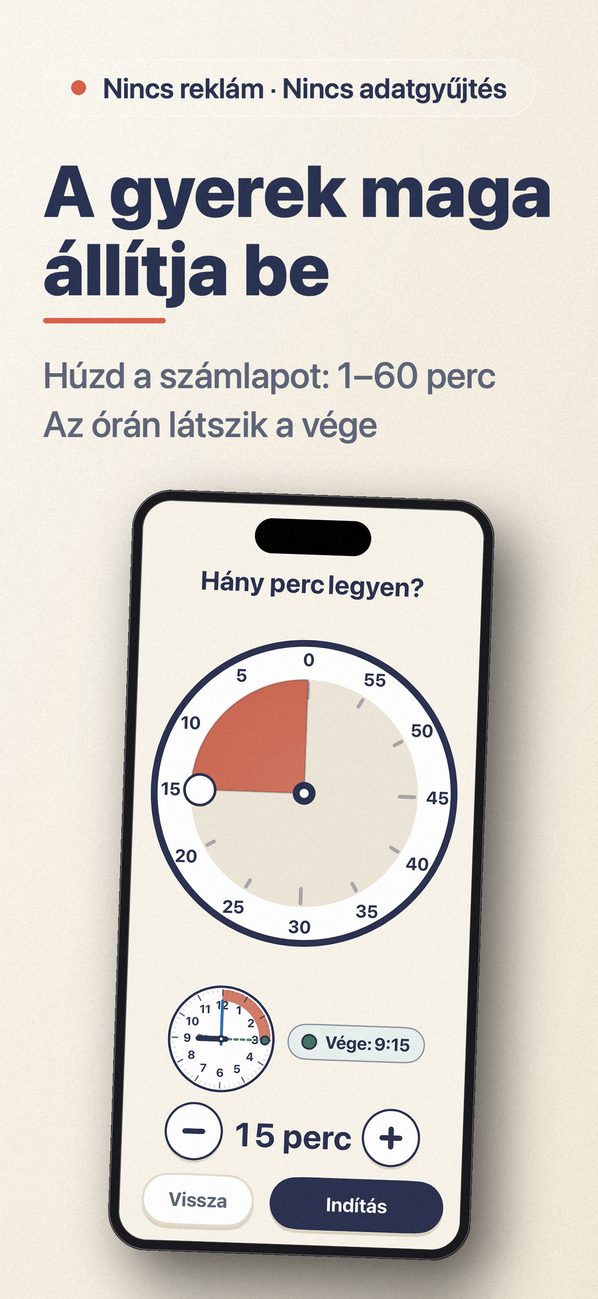
Egy mutatós óra kiszínezi a hátralévő időt, a zöld pontozott mutatók a befejezés idejét mutatják („Vége: 3:15”). Az „Én állítom” módban a gyerek ujjal húzza a 60 perces számlapot. A szülő ezeket kikapcsolhatja.
- 03
„Mindjárt vége” jelzés
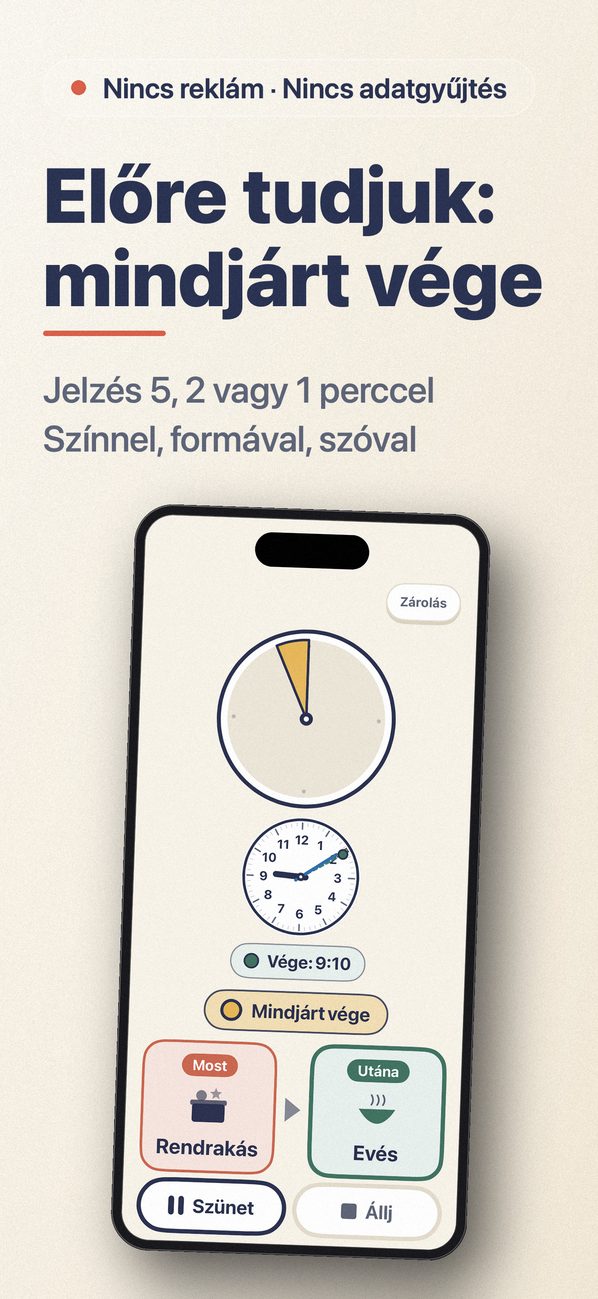
Figyelmeztetés 5, 2 vagy 1 perccel előtte. A korong szélén vékony ív mutatja a „mindjárt vége” szakaszt. Ott a korong lágy sárga lesz, vastag kerettel és „Mindjárt vége” felirattal; a forma és a szöveg a színek nélkül is segít. Kikapcsolható.
- 04
Védett időzítő
Alapból a gyerekképernyőn nincs „Szünet” és „Állj” gomb. Leállításhoz: jobb felső „Szülőknek” gomb, szülői ellenőrzés, majd szünet, folytatás vagy leállítás. Igény szerint a gyerek is leállíthatja nyomva tartással, amíg a gyűrű megtelik. Korai leállításkor megjelenik az „Ennyit már megcsináltál”, és az idő rögzül.
- 05
Zárolás
„Zárolás” mellett az érintés semmit sem változtat; feloldás szülői ellenőrzéssel. Induláskor magától is bekapcsolhat, és újranyitás után is megmarad.
- 06
Pecsétek
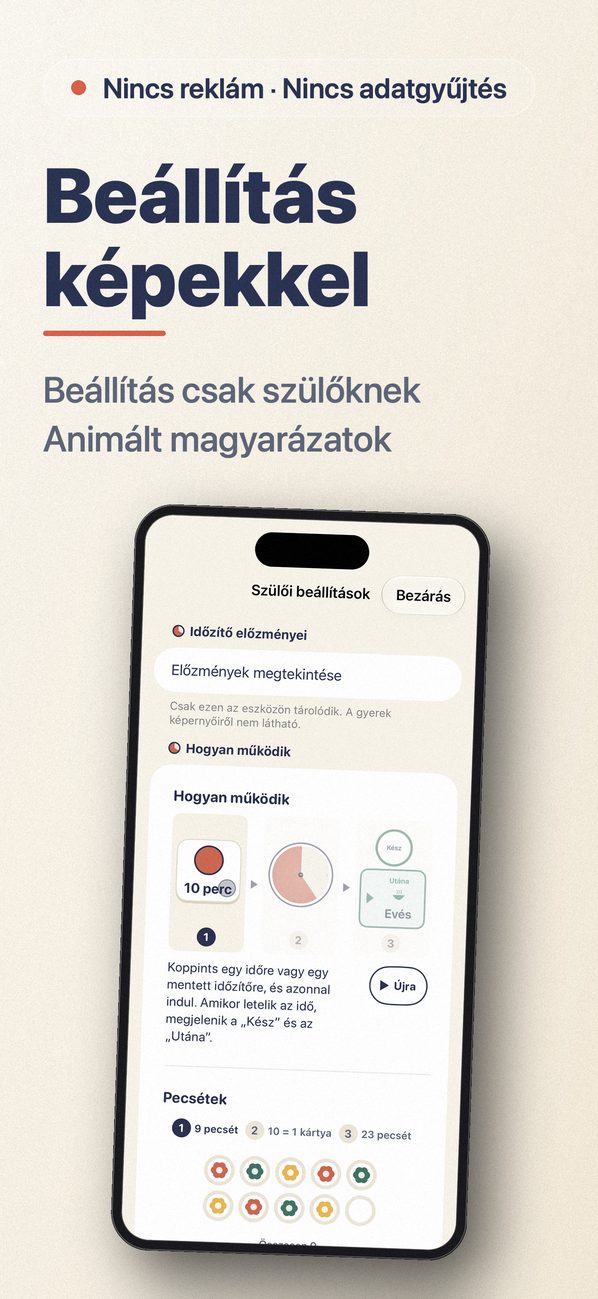
Minden befejezett időzítőért pecsét, 10-ből kártya lesz. Testvérenként külön, csak a készüléken, frissítéskor sem vész el.
Képernyők
Ingyenes és egyszeri vásárlás
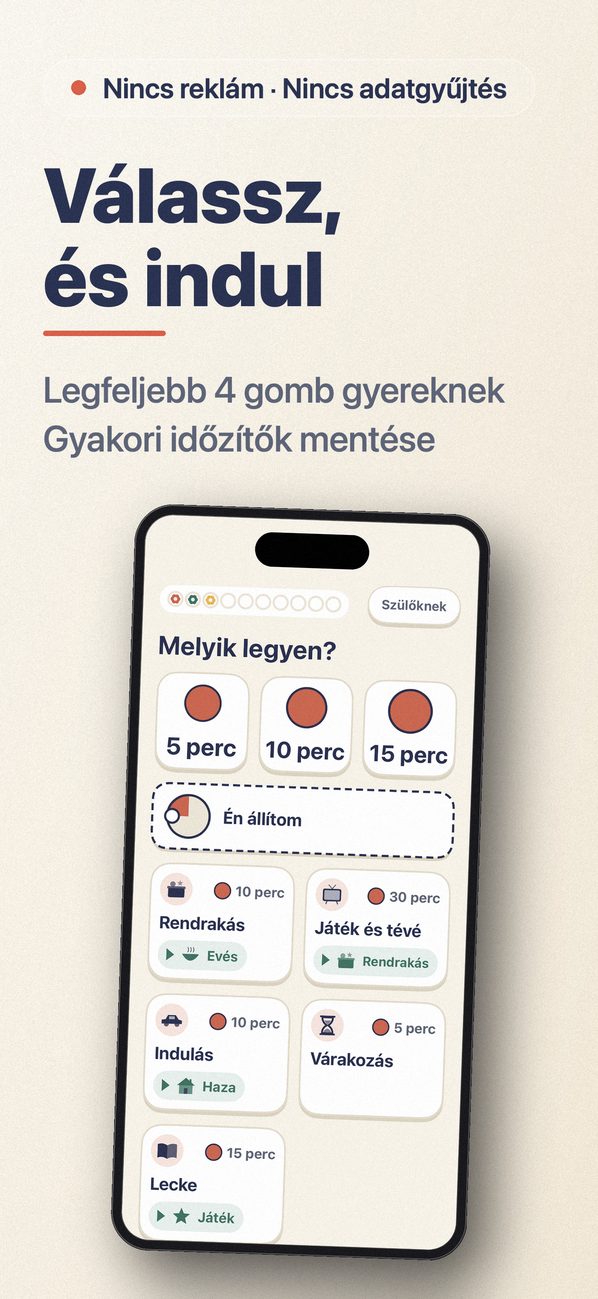
- Ingyenes: időgombok, beépített időzítők (Most → Utána), bármilyen idő a szülői képernyőről, korong, elrendezés és fekvő mód, óra és „Én állítom”, időzítőnapló, figyelmeztetések, jelzések a xilofonnal, zárolás, pecsétek, értesítések, widgetek és parancsikonok. Egy gyerek.
- Egyszeri vásárlás „Minden feloldása”: időzítők hozzáadása, szerkesztése, sorrendje (név, kép, Utána kártya, figyelmeztetés, automatikus zárolás), két vagy több gyerek, sáv és homokóra, szélcsengő, csengő és erősödő hang. Egyszer megveszed, örökre a tiéd.
- Támogatja a Családi megosztást.
- Vásárlás csak a szülői részben. Visszatérítés után is megmaradnak az időzítők és adatok.
- Nincs reklám, fiók, adatgyűjtés és internet.
GYIK
A befejezést jelző hang nem szólal meg, ha az alkalmazás be van zárva
Kérjük, engedélyezze az alkalmazás értesítéseit az eszköz beállításaiban. iPhone-on: Beállítások → Értesítések. Androidon: Beállítások → Alkalmazások → Értesítések. Androidon az akkumulátorkímélő beállítások késleltethetik az értesítéseket.
Nem tudom megnyitni a beállításokat
A beállítások a szülőknek szólnak. Koppintson a jobb felső „Szülőknek” gombra, majd a számgombokkal írja be a betűkkel kiírt számot.
Hogyan kapcsolhatom ki a zárolást?
A zárolt képernyőn koppintson a jobb felső „Szülőknek” gombra, és írja be a betűkkel kiírt számot.
A vásárlásomat másik eszközön is használni szeretném
Egy ugyanazzal az Apple ID-val vagy Google-fiókkal bejelentkezett eszközön nyissa meg a szülői beállításokat, lépjen a „Minden feloldása” részhez, és koppintson a „Vásárlás visszaállítása” gombra.
Törlődnek a feljegyzéseim?
A frissítések nem törlik őket. A feljegyzések kizárólag az eszközön vannak, és az alkalmazás törlésekor eltávolításra kerülnek.