iPhone · iPad · iOS 17.0+
Voir le tempsqui reste
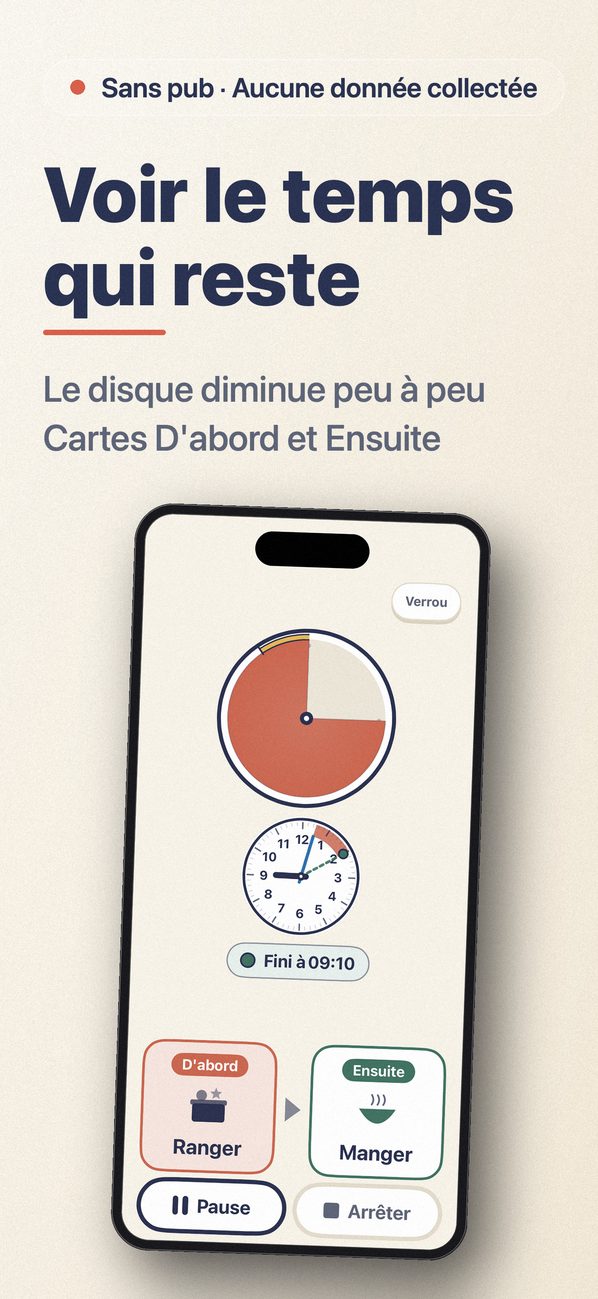
Mieru montre le temps restant comme une quantité : même sans lire les chiffres, l'enfant voit le disque diminuer.
Scannez avec votre iPhone
Fonctionnalités
- 01
D'abord → Ensuite
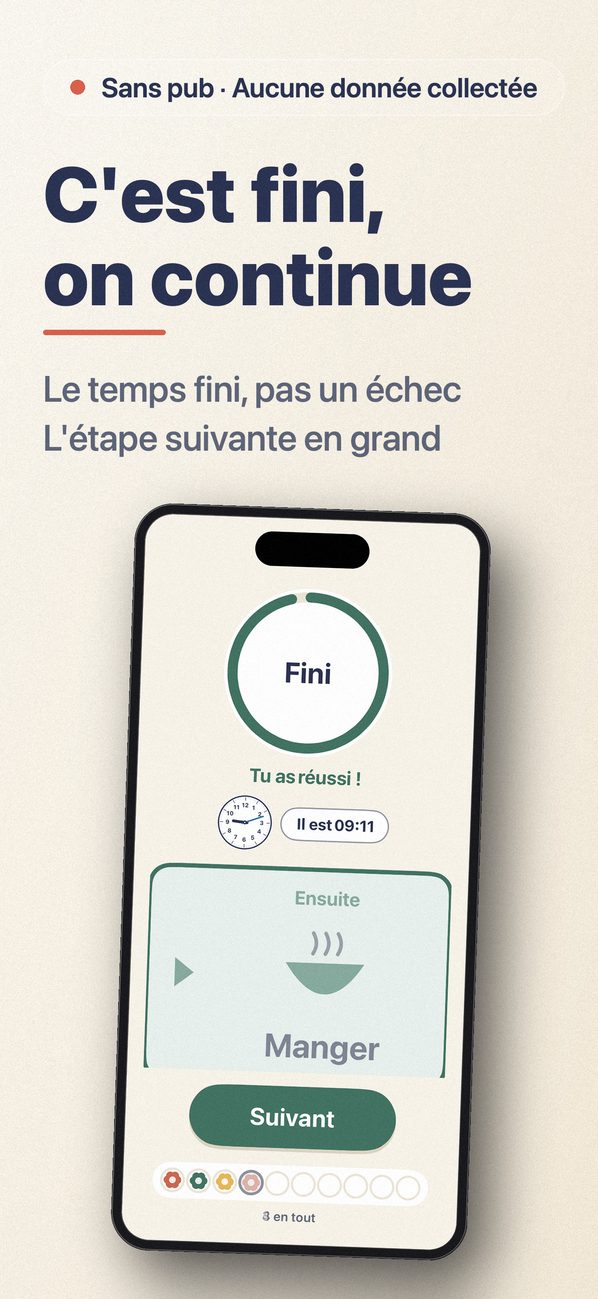
Cartes « D'abord » et « Ensuite » : ranger → manger, télé → ranger. Vers la fin, la carte Ensuite ressort ; puis un anneau vert se ferme, « Fini » s'affiche avec la carte suivante en grand. Finir le temps n'est jamais un échec. * Avertissements et étape suivante s'inspirent des supports visuels de l'accompagnement éducatif. Aucun effet garanti.
- 02
L'heure de fin sur une horloge
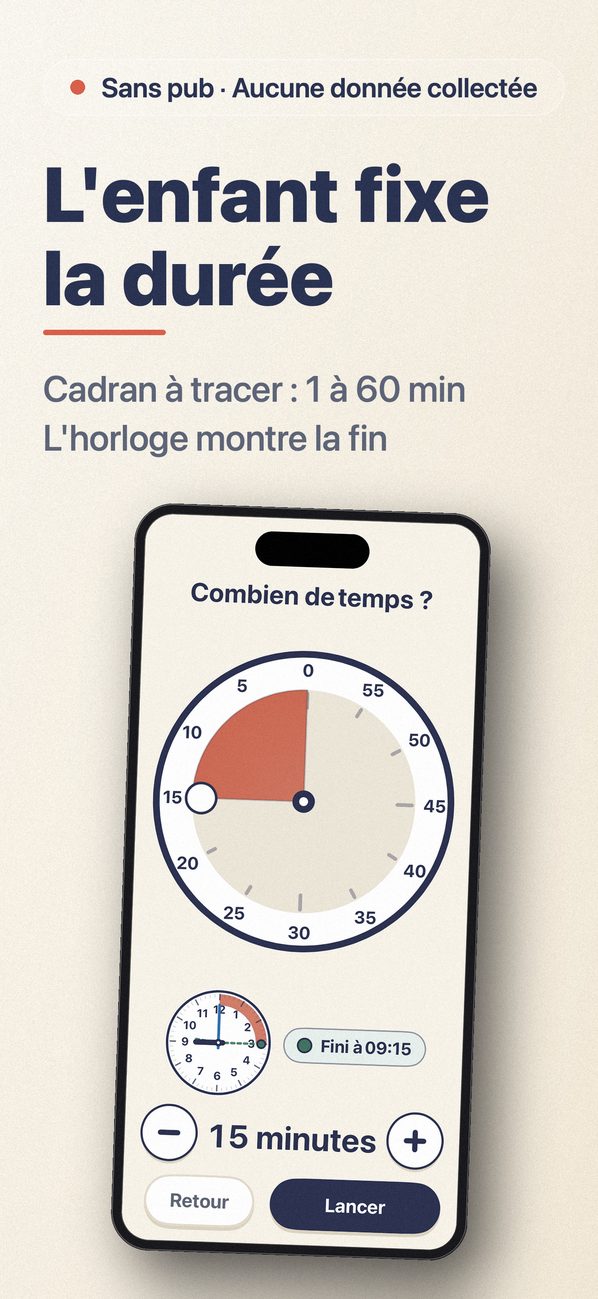
Une horloge à aiguilles colore le temps restant ; des aiguilles vertes en pointillé montrent l'heure de fin (« Fini à 15:15 »). Avec « Je choisis », l'enfant trace le cadran du doigt (1 à 60 min). Désactivable.
- 03
Signal « bientôt fini »
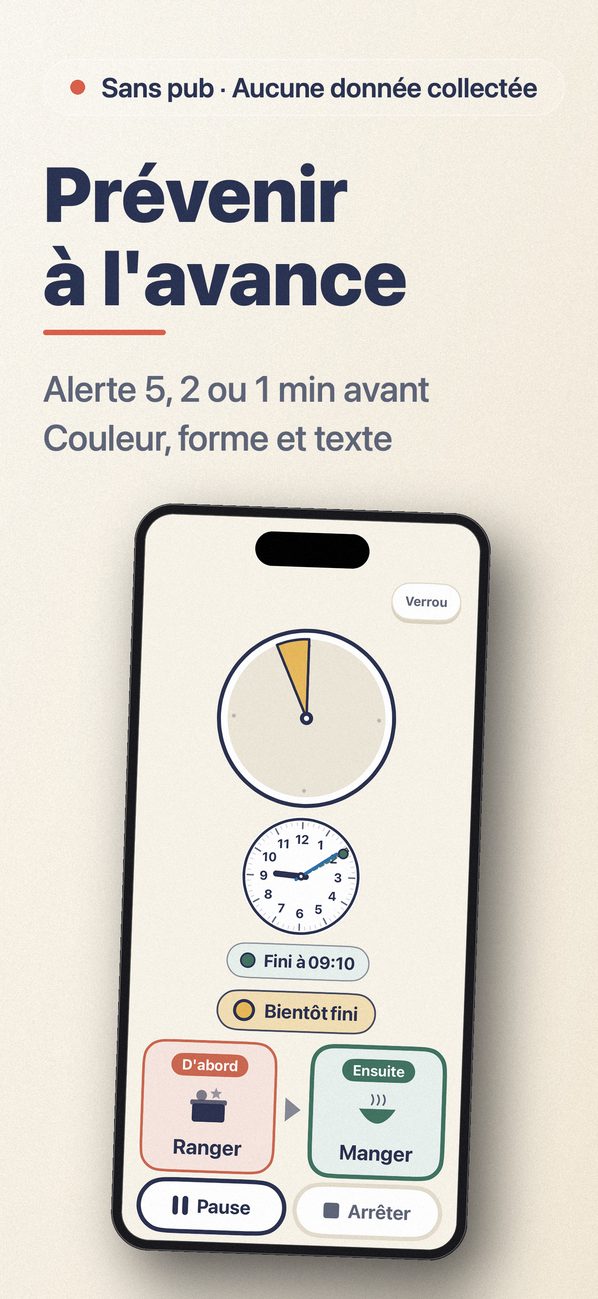
Avertissement 5, 2 ou 1 min avant. Un arc fin sur le bord montre la zone « bientôt fini ». Le disque passe au jaune doux, contour épais, avec « Bientôt fini ». Forme et texte aident si les couleurs se distinguent mal.
- 04
Un minuteur protégé
Par défaut, pas de « Pause » ni « Arrêter » côté enfant. Pour arrêter : « Parents » en haut à droite, contrôle parental, puis pause, reprise ou arrêt. En option, l'enfant arrête par un appui long qui remplit l'anneau. Arrêt anticipé : « Tu as fait tout ça ! » et le temps est noté.
- 05
Verrou anti-touchers
Avec « Verrou », toucher l'écran ne change rien ; on déverrouille par contrôle parental. Automatique au lancement si voulu, même après réouverture.
- 06
Tampons
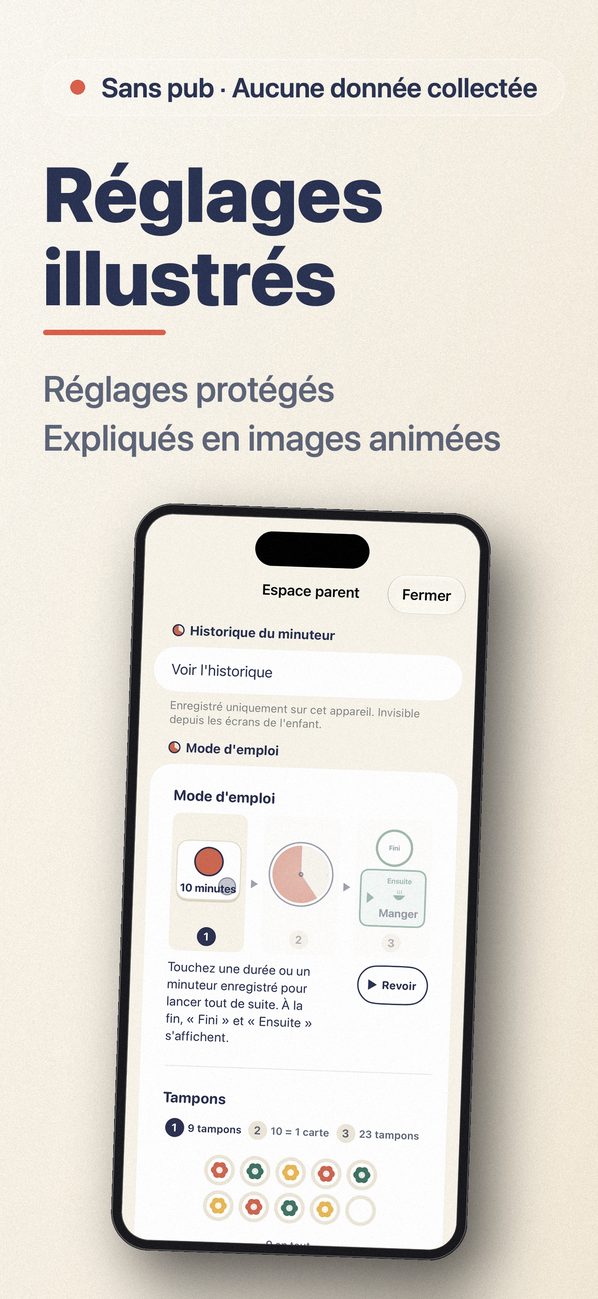
Un tampon par minuteur terminé ; 10 font une carte. Suivi par enfant, sur l'appareil, gardé aux mises à jour.
Écrans
Gratuit ou achat unique
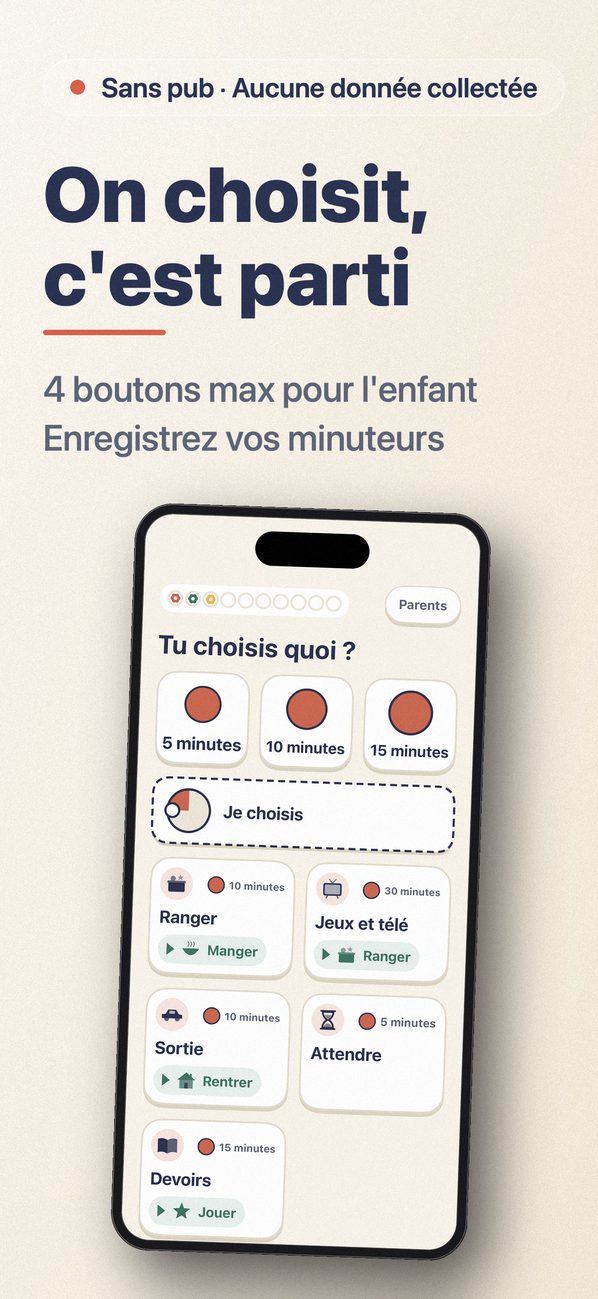
- Gratuit : boutons de durée, minuteurs inclus (avec D'abord → Ensuite), durée libre côté parent, disque, disposition et paysage, horloge et « Je choisis », historique, avertissements, alertes dont le xylophone, verrou, tampons, notifications, widgets. Un enfant.
- « Tout débloquer » (achat unique) : ajouter, modifier, trier les minuteurs (nom, image, carte Ensuite, avertissement, verrou auto), plusieurs enfants, barre et sablier, carillon, cloche, son qui monte. Acheté une fois, pour toujours.
- Compatible avec le partage familial.
- Achat seulement dans l'espace parent. En cas de remboursement, minuteurs et suivis sont conservés.
- Pas de pub, pas de compte, aucune collecte de données, aucune connexion Internet.
FAQ
Le son de fin ne se déclenche pas lorsque l'application est fermée
Veuillez autoriser les notifications de l'application dans les réglages de votre appareil. Sur iPhone : Réglages → Notifications. Sur Android : Paramètres → Applications → Notifications. Sur Android, les réglages d'économie de batterie peuvent retarder les notifications.
Je n'arrive pas à ouvrir les réglages
Les réglages sont réservés aux parents. Touchez « Parents » en haut à droite, puis saisissez avec les touches numériques le nombre écrit en lettres.
Comment désactiver le verrouillage ?
Sur l'écran verrouillé, touchez « Parents » en haut à droite et saisissez le nombre écrit en lettres.
Je veux utiliser mon achat sur un autre appareil
Sur un appareil connecté avec le même identifiant Apple ou le même compte Google, ouvrez les réglages parents, allez à la section « Tout débloquer » et touchez « Restaurer l'achat ».
Mes enregistrements seront-ils supprimés ?
Les mises à jour ne les suppriment pas. Les enregistrements sont conservés uniquement sur l'appareil et sont supprimés si vous supprimez l'application.