
iPhone · iPad · iOS 17.0+
남은 시간이보여요
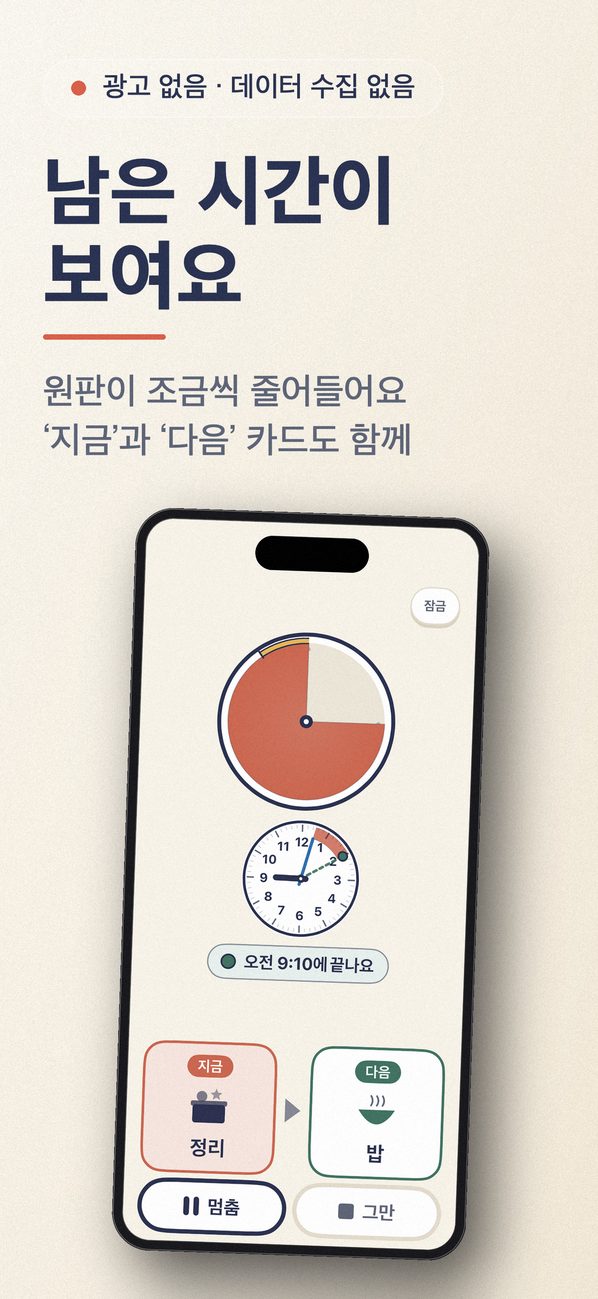
Mieru는 남은 시간을 ‘양’으로 보여 주는 타이머예요. 숫자를 아직 못 읽는 어린아이도 원판이나 막대가 줄어드는 것을 보고 끝이 다가온다는 걸 알 수 있어요.
iPhone으로 스캔
주요 기능
- 01
지금 → 다음
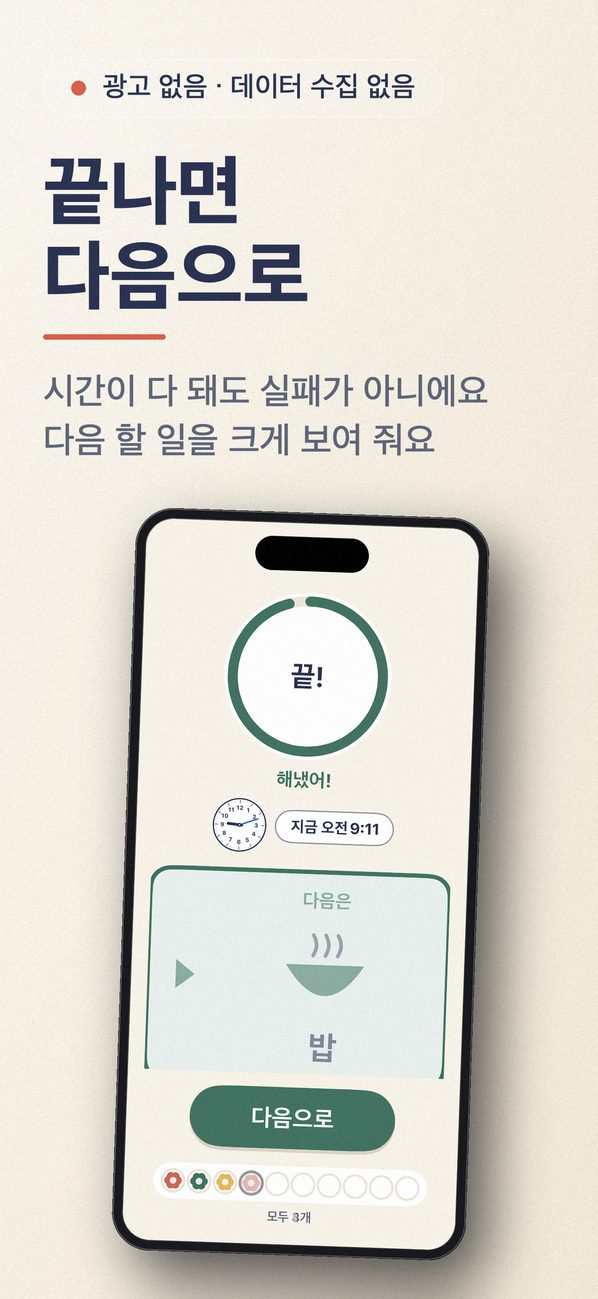
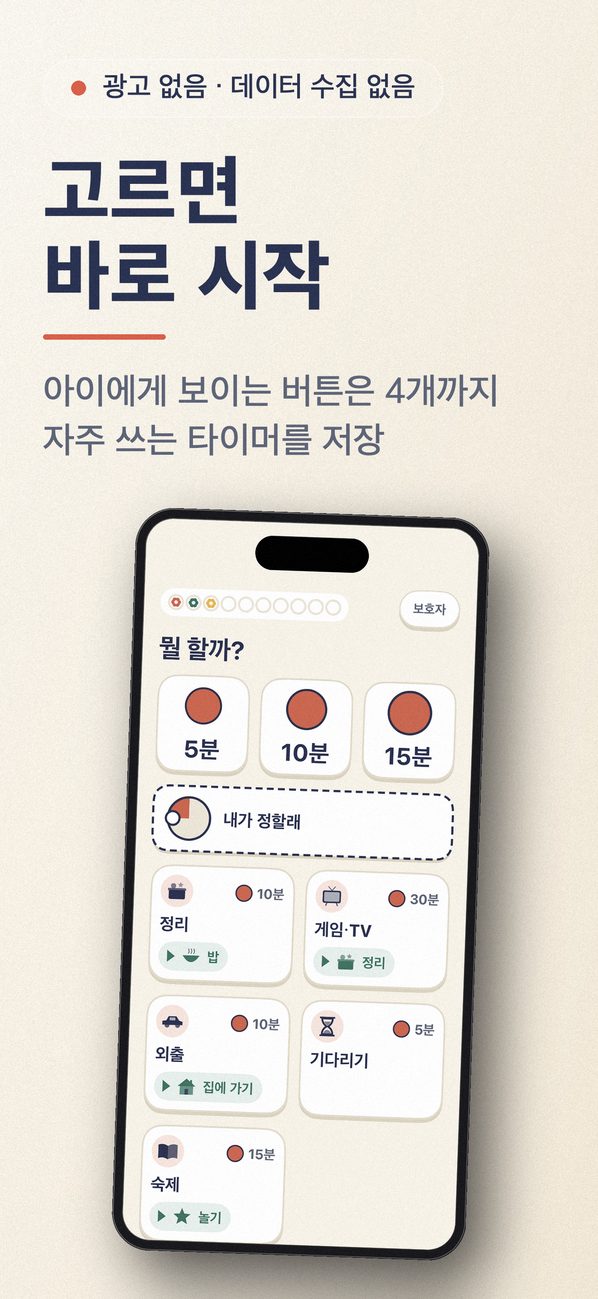
타이머에 ‘지금’과 ‘다음’ 카드를 붙일 수 있어요. 정리 → 밥, 게임·TV → 정리, 외출 → 집에 가기. 끝이 가까워지면 ‘다음’ 카드가 조금 눈에 띄고, 시간이 되면 초록 고리가 닫히며 ‘끝!’, 그리고 다음 카드를 크게 보여 줘요. 시간이 다 된 것을 실패로 다루지 않아요. ※ 미리 알림과 다음 활동을 보여 주는 방식은 발달 지원 현장에서 쓰이는 ‘예측 돕기’의 생각을 참고했어요. 효과를 보장하지는 않아요.
- 02
시계와 나란히, 언제 끝나는지 알 수 있어요
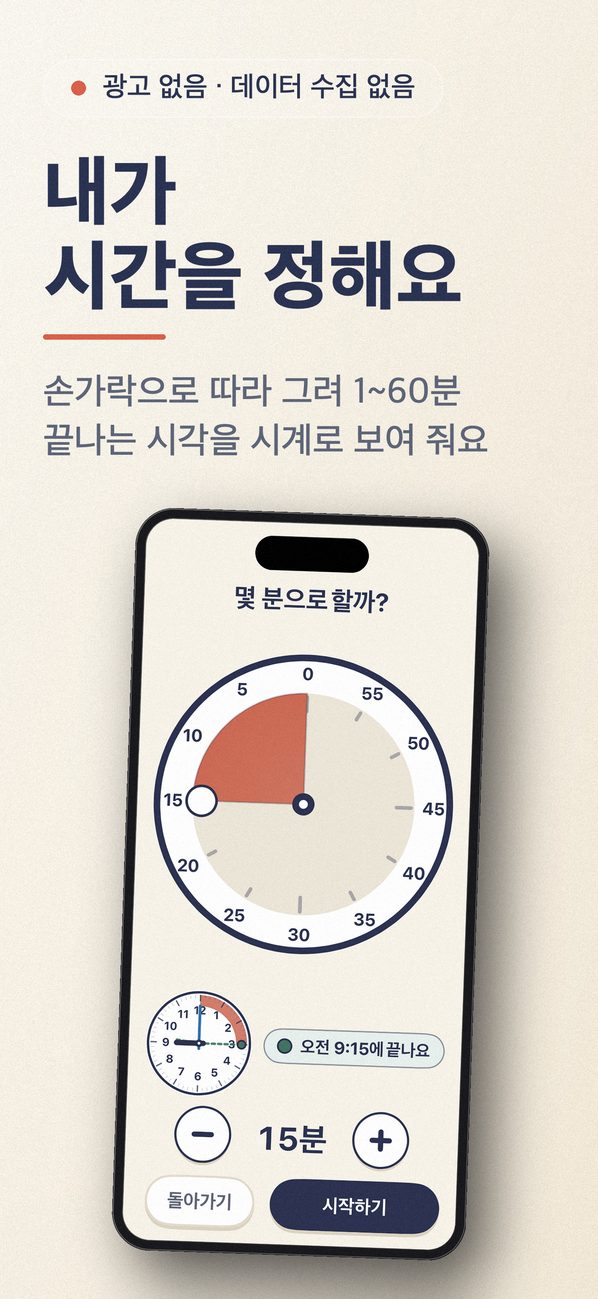
타이머 옆에 1~12 숫자와 긴바늘·짧은바늘이 있는 시계를 보여 줘요. 지금부터 끝날 때까지를 타이머와 같은 색 띠로 칠하고, 끝나는 시각에는 초록 점선 ‘끝 바늘’이 겹쳐 ‘오후 3:15에 끝나요’라고 나와요. 시계가 이 모양이 되면 끝이라는 걸 눈으로 알 수 있어요. 60분 판 둘레에는 0~55 분 숫자도 보여 줄 수 있어요. 첫 화면의 ‘내가 정할래’에서 아이가 60분 문자판을 손가락으로 따라 그려 시간을 정할 수 있어요. 1분씩 늘리고 줄이는 버튼도 있고, 정하는 동안에도 옆 시계에서 끝나는 시각이 따라 움직여요. 따라 그리면 1분마다 가벼운 진동이 와요. 시계·분 숫자·내가 정할래는 각각 보호자 화면에서 숨길 수 있어요.
- 03
‘곧 끝’ 신호
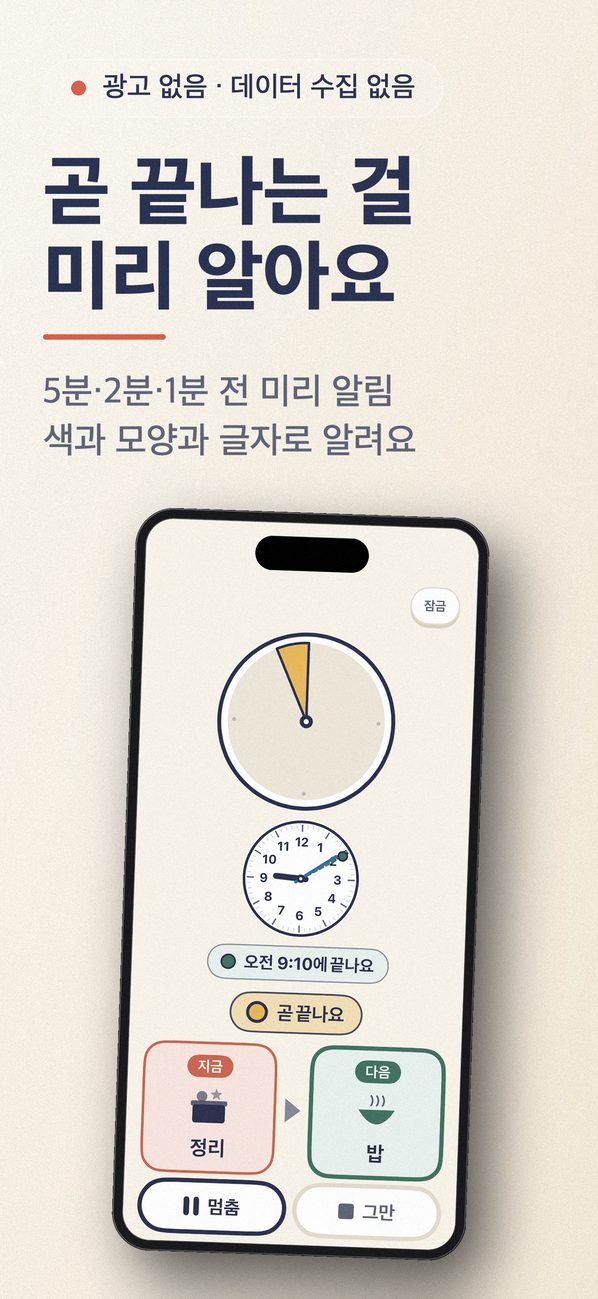
5분 전·2분 전·1분 전 중에서 미리 알림을 고를 수 있어요. 원판 가장자리에 ‘여기부터 곧 끝’ 구간이 가는 호로 나오고, 남은 시간이 거기까지 오면 부드러운 노란색으로 바뀌고 굵은 테두리가 생기며 ‘곧 끝나요’가 나와요. 색을 구별하기 어려워도 모양과 글자로 알 수 있어요. 미리 알림은 끌 수도 있어요.
- 04
타이머를 지켜요
처음에는 아이 화면에 ‘멈춤’과 ‘그만’을 보여 주지 않아요. 멈출 때는 오른쪽 위 ‘보호자’에서 보호자 확인을 거쳐 일시 정지·다시 시작·그만 중에서 골라요. 아이에게 맡기고 싶을 때는 꾹 눌러 가장자리 고리가 다 찰 때만 멈추도록 설정할 수도 있어요. 중간에 그만두면 ‘여기까지 했구나’가 나오고 한 시간만큼 기록돼요.
- 05
만져도 안 바뀌어요
‘잠금’을 걸면 화면을 만져도 아무것도 바뀌지 않아요. 풀 때는 보호자 확인이 필요해요. 시작하면 자동으로 잠그게 할 수 있고, 앱을 닫았다 다시 열어도 잠금은 이어져요.
- 06
도장
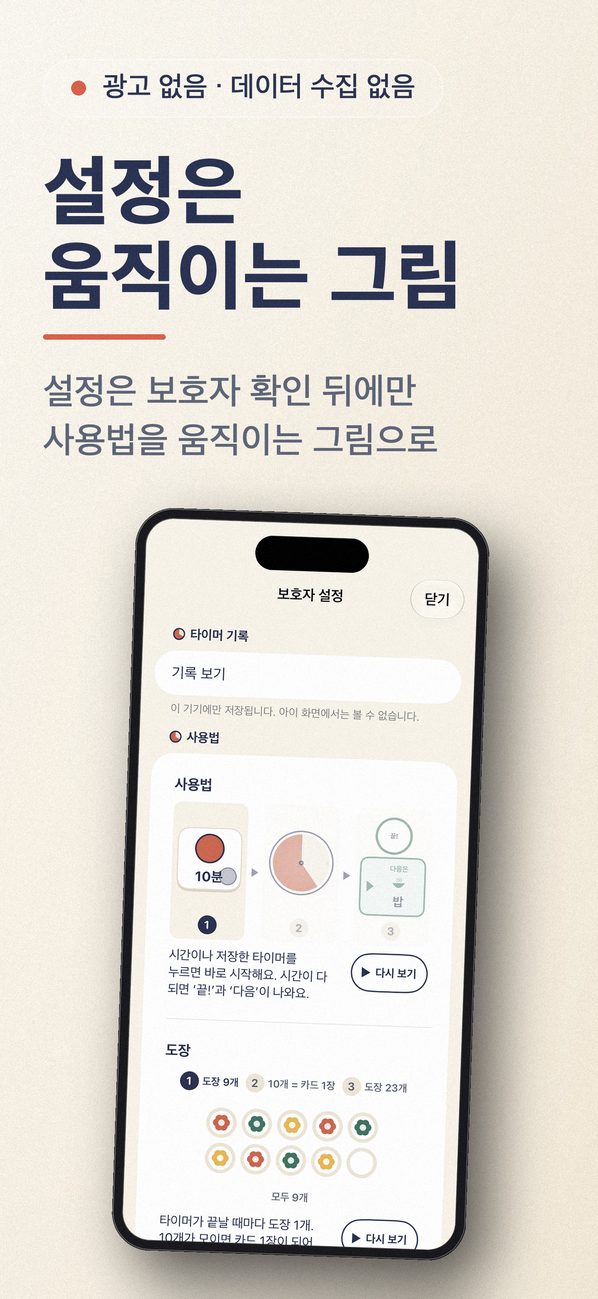
끝날 때마다 도장이 1개. 10개가 모이면 카드 1장이 되고, 만든 카드는 차곡차곡 남아요. 형제자매별로 나눠 기록할 수 있고, 타이머가 도는 동안에는 바꿀 수 없어서 도장은 시작한 아이에게 찍혀요. 기록은 기기 안에만 저장되고, 업데이트해도 지워지지 않아요.
화면
무료로 되는 것·한 번 구매로 열리는 것
- 무료: 시간 버튼, 처음부터 들어 있는 저장된 타이머(지금 → 다음 포함), 보호자 화면에서 자유롭게 시간을 정해 시작하기. 원판 표시, 화면 구성과 가로 화면, 시계 표시와 ‘내가 정할래’, 타이머 기록, 미리 알림, 실로폰 소리 등 알림 방법, 잠금, 도장, 알림과 잠금 화면 표시, 위젯과 단축어. 아이 1명.
- 한 번 구매 ‘모두 열기’: 자주 쓰는 타이머 추가·편집·순서 바꾸기(이름·그림·다음 카드·미리 알림·자동 잠금), 아이 2명 이상, 막대·모래시계 표시, 차임·벨·점점 커지는 소리. 한 번 사면 계속 쓸 수 있어요.
- 가족 공유를 지원해요.
- 구매 화면은 보호자 화면(보호자 확인 뒤)에만 있고, 아이 화면에는 나오지 않아요. 환불 등으로 다시 닫혀도 만든 타이머와 아이의 기록은 지워지지 않아요.
- 광고, 계정, 데이터 수집, 인터넷 통신이 없어요. 일부 기능은 한 번 구매로 열려요.
자주 묻는 질문
앱을 닫으면 종료 소리가 나지 않아요
기기 설정에서 앱의 알림을 허용해 주세요. iPhone: 설정 → 알림. Android: 설정 → 앱 → 알림. Android에서는 절전 설정 때문에 알림이 늦어질 수 있습니다.
설정을 열 수 없어요
설정은 보호자용입니다. 오른쪽 위의 ‘보호자’ 버튼을 누른 뒤, 글자로 표시된 수를 숫자 버튼으로 입력해 주세요.
잠금은 어떻게 풀어요?
잠긴 화면에서 오른쪽 위의 ‘보호자’ 버튼을 누르고, 글자로 표시된 수를 입력해 주세요.
구입한 내용을 다른 기기에서도 쓰고 싶어요
같은 Apple ID 또는 Google 계정으로 로그인한 기기에서 보호자 설정을 열고 ‘모두 열기’ 항목에서 ‘구매 복원’을 눌러 주세요.
기록이 지워지나요?
업데이트로는 지워지지 않습니다. 기록은 기기에만 저장되며, 앱을 삭제하면 함께 삭제됩니다.