
iPhone・iPad(iOS 17.0 以降)
のこりの じかんがみえる
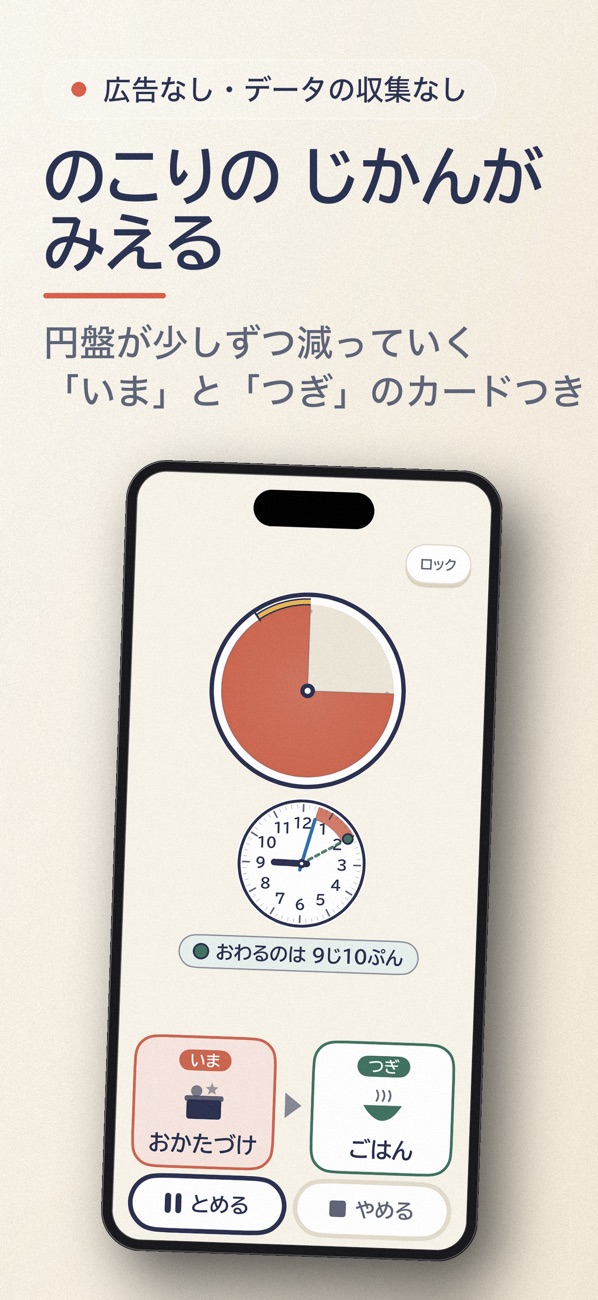
みえるタイマーは、のこりの時間を「量」で見せるタイマーです。数字が読めない小さな子でも、円盤や帯が減っていくのを見て、終わりが近いことが分かります。
iPhone で読み取る
できること
- 01
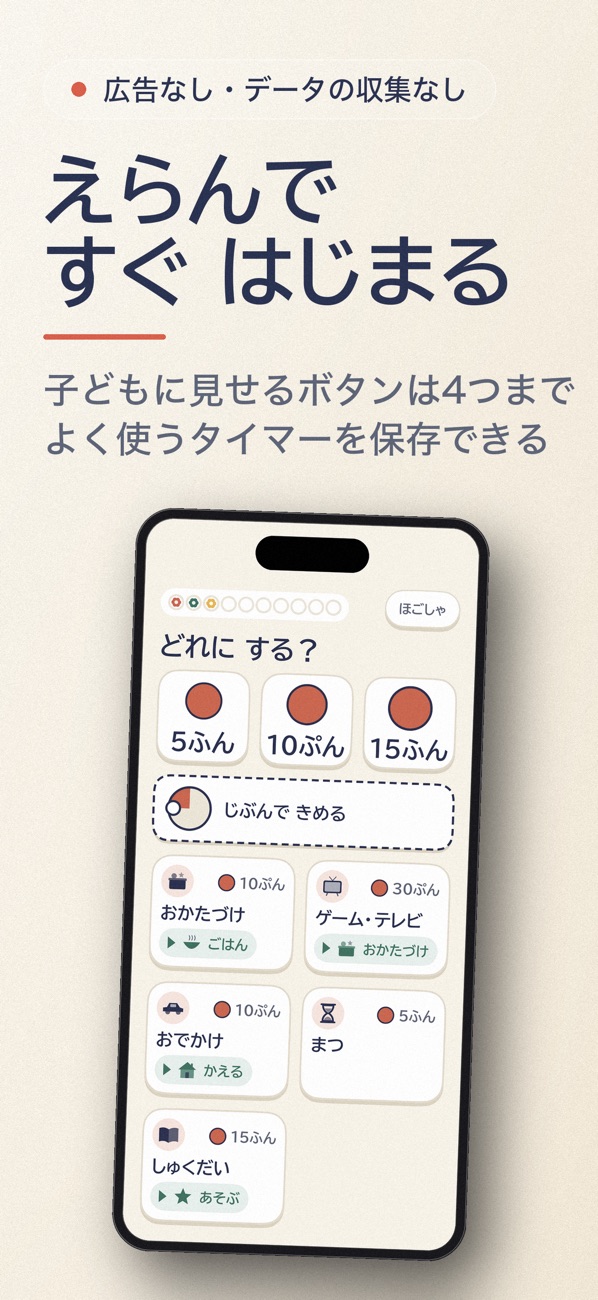
いま → つぎ
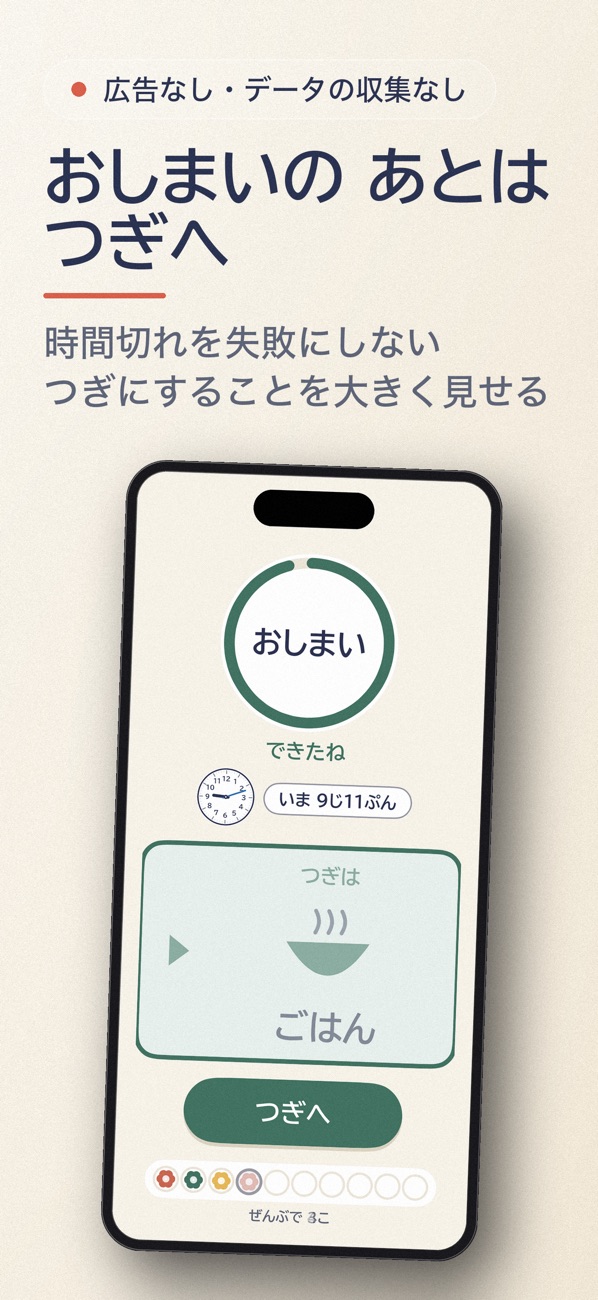
タイマーに「いま」と「つぎ」のカードを付けられます。おかたづけ → ごはん、ゲーム・テレビ → おかたづけ、おでかけ → かえる。もうすぐになると「つぎ」のカードが少し目立ち、時間が来ると緑の輪が閉じて「おしまい」、つぎのカードを大きく出します。時間切れを失敗にはしません。※ 予告やつぎの活動を見せる使い方は、療育の現場で使われている見通し支援の考え方を参考にしています。効果を保証するものではありません。
- 02
時計と並べて、いつ終わるかが分かる
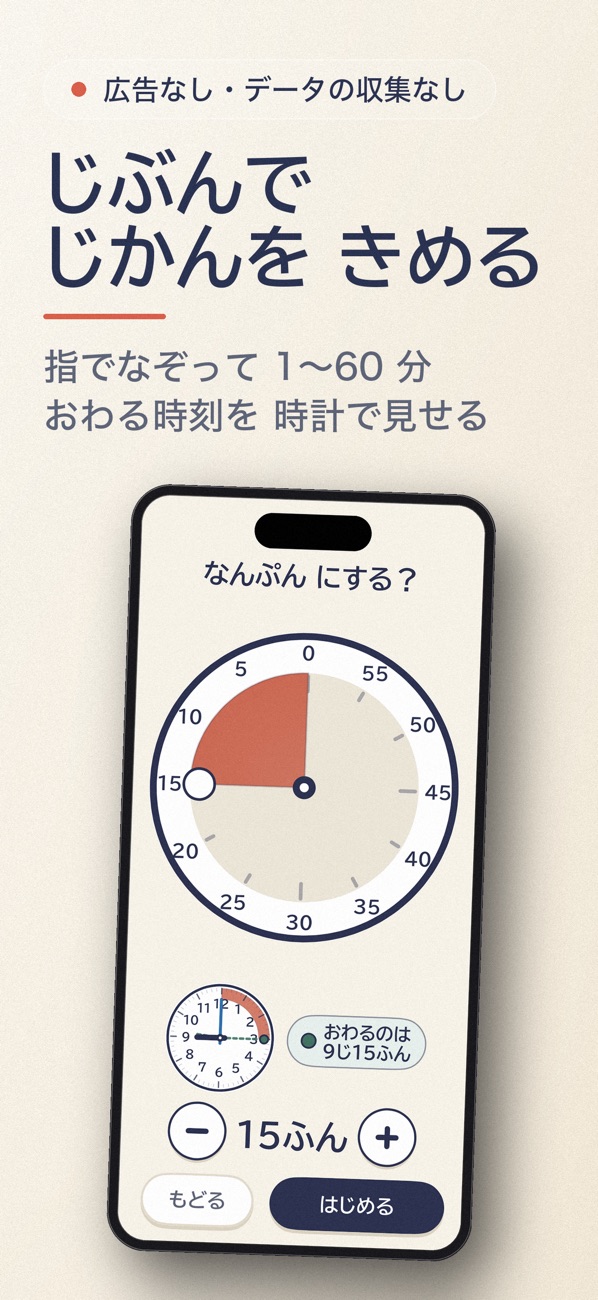
タイマーの横に、1〜12 の数字と長い針・短い針のある時計を出します。いまから終わりまでをタイマーと同じ色の帯で塗り、終わる時刻には緑の点線の「おわりの針」が重なって、「おわるのは 3じ15ふん」と出ます。時計がこの形になったら おしまい、と目で分かります。時刻は小学校の算数と同じく「3じ」「3じ はん」と読みます。60 分盤のまわりには 0〜55 の分の数字も出せます。はじめの画面の「じぶんで きめる」から、子どもが 60 分の文字盤を指でなぞって時間を決められます。1 分ずつ増やす・減らすボタンもあり、決めている間も横の時計で終わる時刻が動きます。なぞると 1 分ごとに軽い手ごたえが返ります。時計・分の数字・じぶんで きめる は、それぞれ保護者の画面で出さないこともできます。
- 03
もうすぐの合図
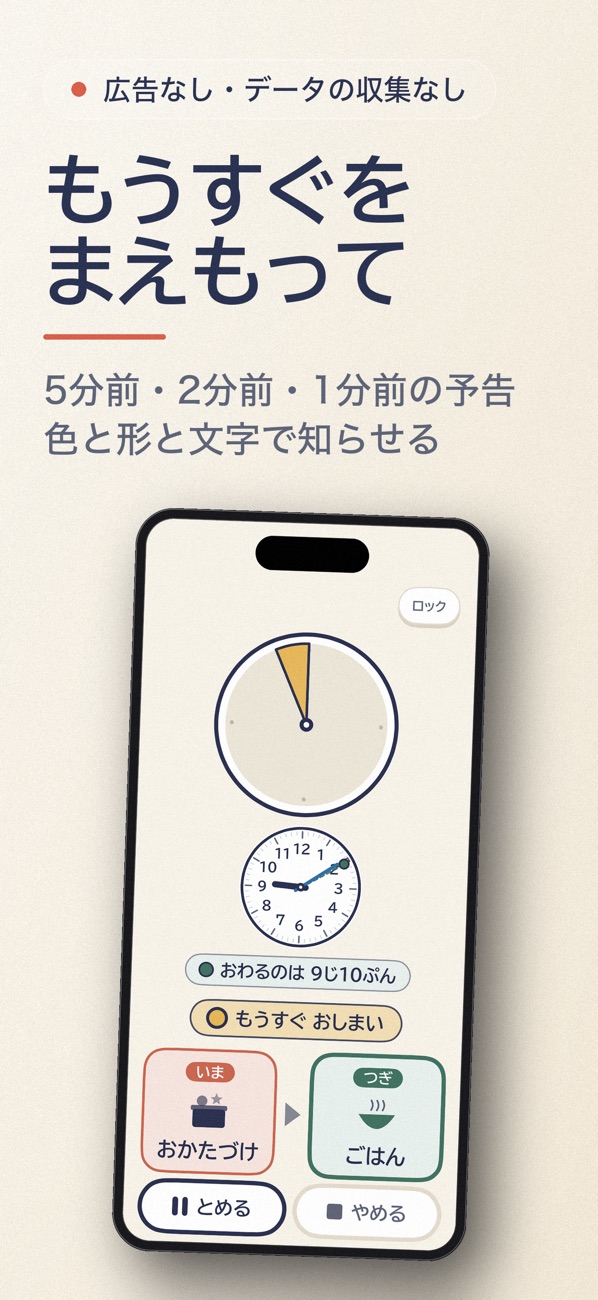
5 分前・2 分前・1 分前から選べる予告。円盤のふちに「ここから もうすぐ」の区間が細い弧で出て、のこりがそこまで来ると、色が穏やかな黄色に変わって太いふちどりが付き「もうすぐ おしまい」と出ます。色が見分けにくくても、形と文字で分かります。予告はオフにもできます。
- 04
タイマーを守る
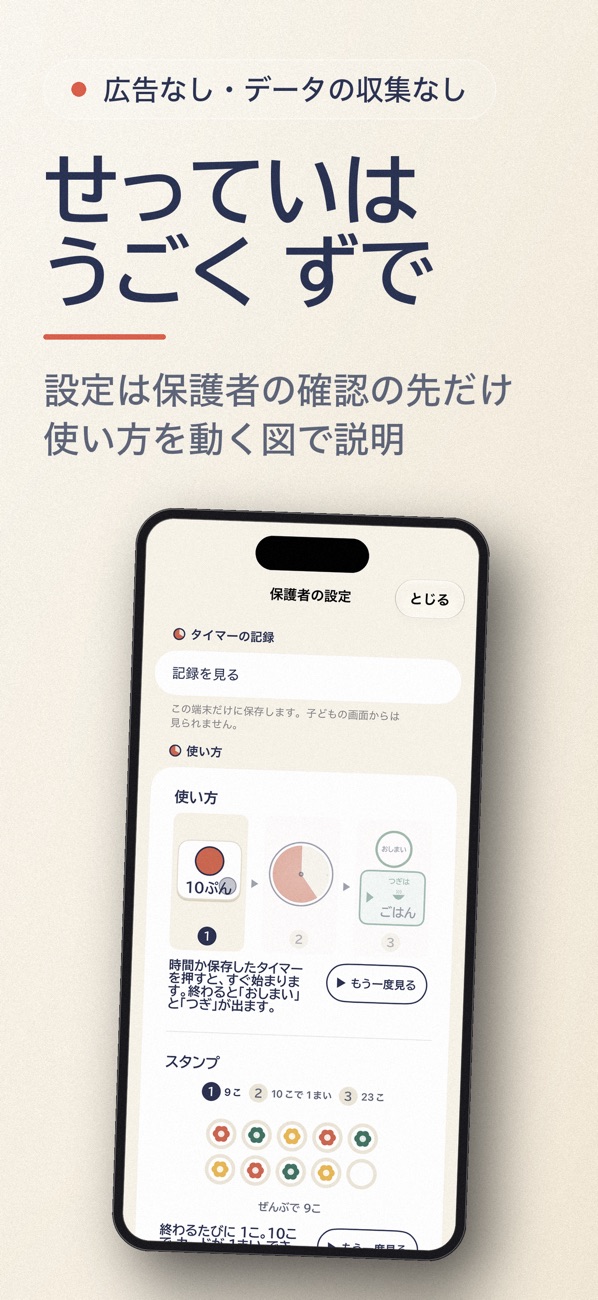
初めは、子どもの画面に「とめる」「やめる」を出しません。止めるときは、右上の「ほごしゃ」から保護者の確認を通って、一時停止・再開・やめる を選びます。子どもに任せたいときは、押し続けてふちの輪が満ちたときだけ止まる設定にもできます。途中でやめたときは「ここまで できたね」と出て、やった時間を記録します。
- 05
さわっても変わらない
「ロック」をかけると、画面に触っても何も変わりません。外すときは保護者の確認(漢数字の数を入れる)が要ります。始めたら自動でロックすることもでき、アプリを閉じて開き直してもロックは続きます。
- 06
スタンプ
終わるたびにスタンプが 1 つ。10 こでカードが 1 まいでき、できたカードは重ねて残ります。きょうだいごとに分けて記録でき、動いている間は切り替えられないので、スタンプは始めた子に付きます。記録は端末の中だけに保存し、アップデートで消えないようにしています。
画面
無料でできること・買い切りで開くこと
- 無料: 時間ボタン、最初から入っている保存したタイマー(いま → つぎ付き)、保護者の画面で自由に時間を決めて始めること。円盤の見せ方、画面の組み立てと横向き、時計の表示と「じぶんで きめる」、タイマーの記録、予告、もっきんの音などの知らせ方、ロック、スタンプ、通知・ロック画面の表示、ウィジェットとショートカット。こどもは 1 人。
- 買い切り「ぜんぶ ひらく」: よく使うタイマーの追加・編集・並べ替え(名前・絵・つぎのカード・予告・自動ロック)、こどもを 2 人以上に、帯・砂時計の見せ方、チャイム・ベル・だんだん大きくの音。一度の購入でずっと使えます。
- ファミリー共有に対応しています。
- 購入の画面は保護者の画面(保護者の確認の先)にだけあり、子どもの画面には出ません。払い戻しなどで閉じても、作ったタイマーやこどもの記録は消えません。
- 広告、アカウント、データの収集、インターネット通信はありません。一部の機能は買い切りで開きます。
よくある質問
アプリを閉じていると、終わりの音が鳴りません
端末の設定で、本アプリの通知を許可してください。iPhone は「設定」→「通知」、Android は「設定」→「アプリ」→「通知」です。Android では、電池の節約の設定によって通知が遅れることがあります。
設定の画面を開けません
設定は保護者向けです。画面の「ほごしゃ」を押し、漢数字で出る数を数字のボタンで入れると開きます。
ロックを外したい
ロック中の画面の右上にある「ほごしゃ」を押し、漢数字で出る数を入れると外れます。
購入した機能を別の端末でも使いたい
同じ Apple ID または Google アカウントの端末で、保護者の設定の「ぜんぶ ひらく」から「購入を復元」を押してください。
記録は消えますか
アップデートでは消えません。記録は端末の中だけにあり、アプリを削除すると消えます。