iPhone · iPad · iOS 17.0+
剩下的時間看得見
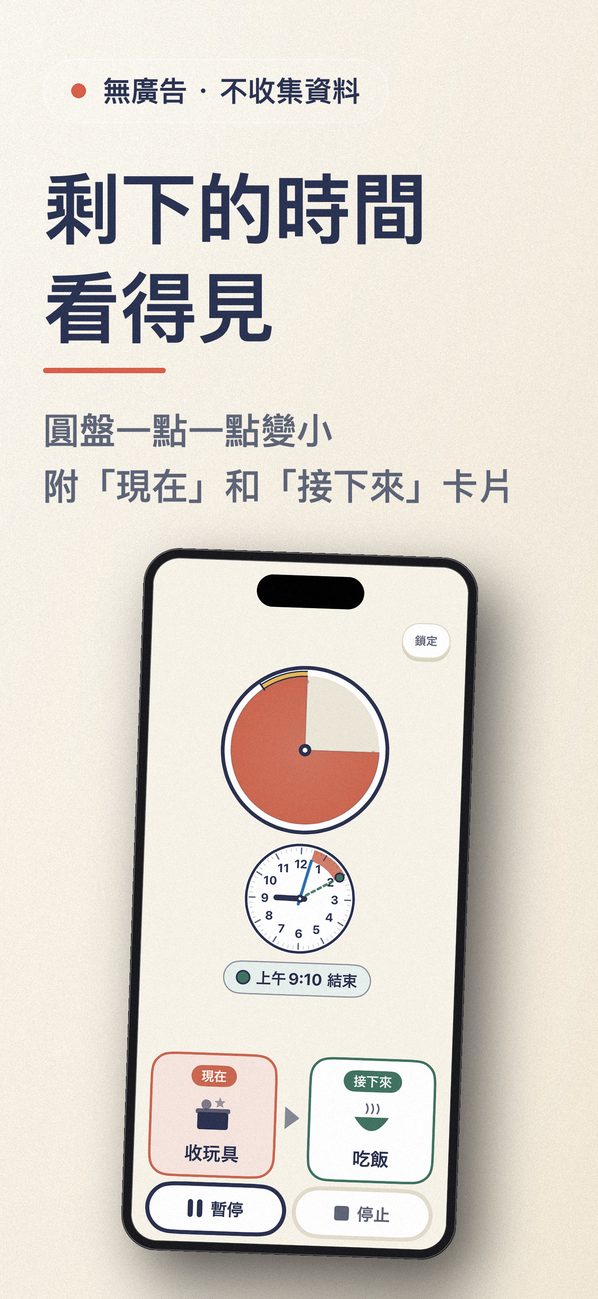
Mieru 用「多少」來顯示剩下的時間。還不會看數字的小朋友,看到圓盤或長條慢慢變小,也能明白快結束了。
用 iPhone 掃描
主要功能
- 01
現在 → 接下來
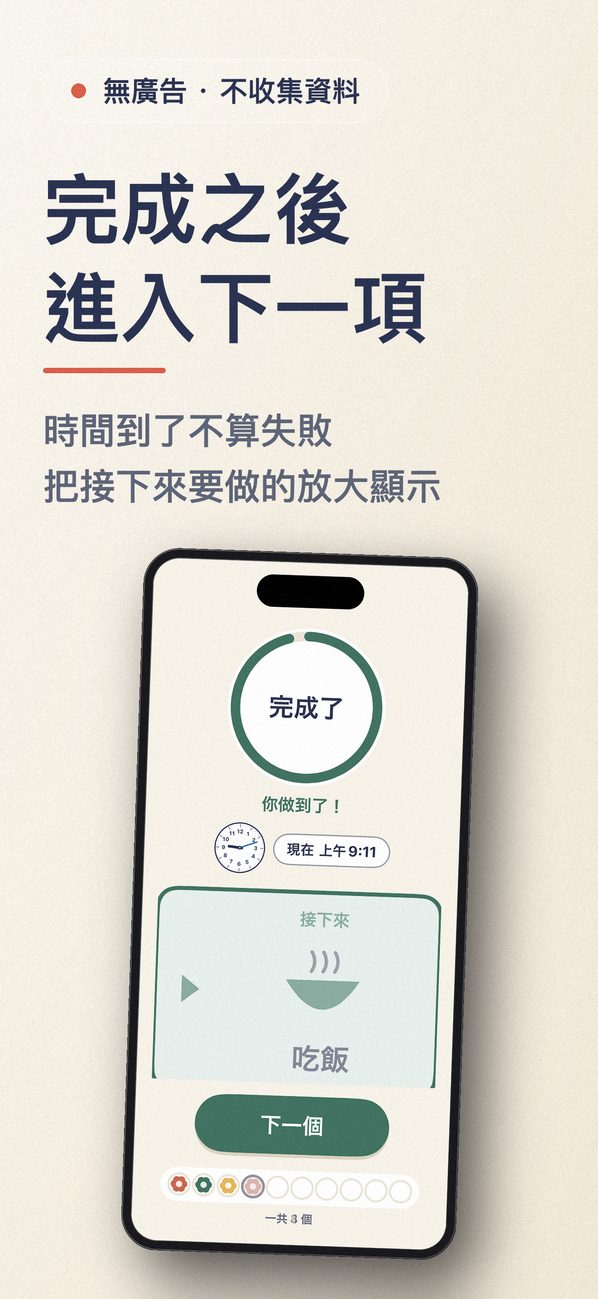
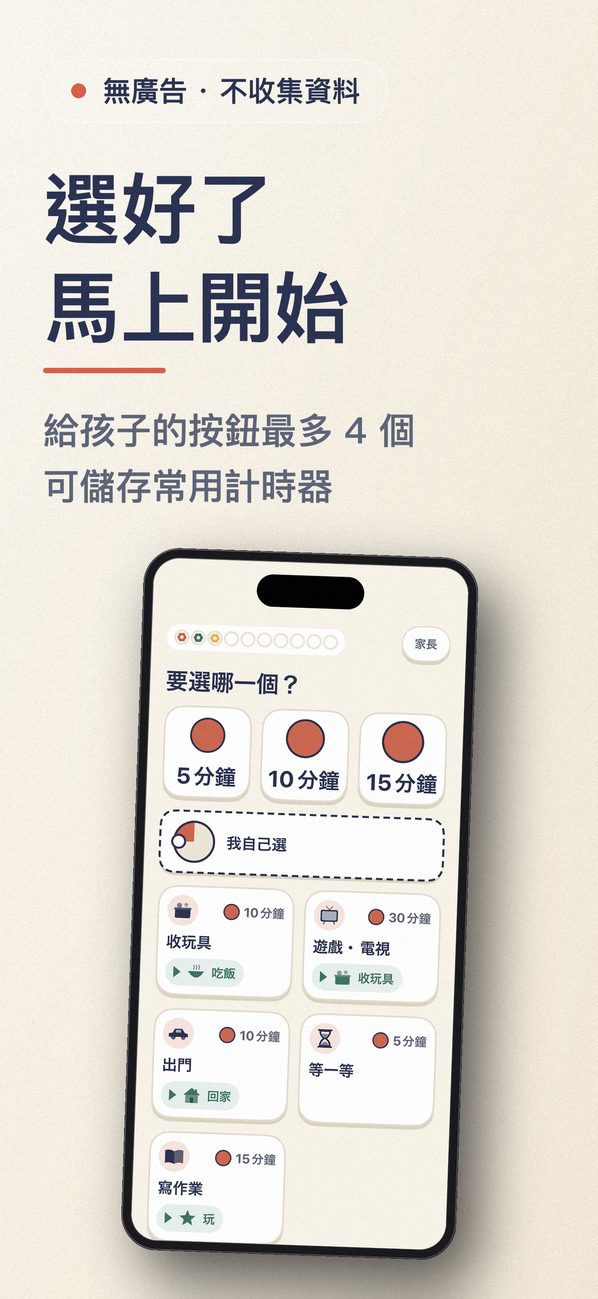
可以為計時器加上「現在」和「接下來」卡片:收玩具 → 吃飯,遊戲・電視 → 收玩具,出門 → 回家。快到時間時,「接下來」卡片會稍微醒目一些;時間到了,綠色圓環闔上,顯示「完成了」,並把下一張卡片放大顯示。時間到了也不算失敗。※ 預告和顯示下一項活動的用法,參考了發展支持領域中使用的「幫助預期」想法。不保證任何效果。
- 02
和時鐘並排,看出什麼時候結束
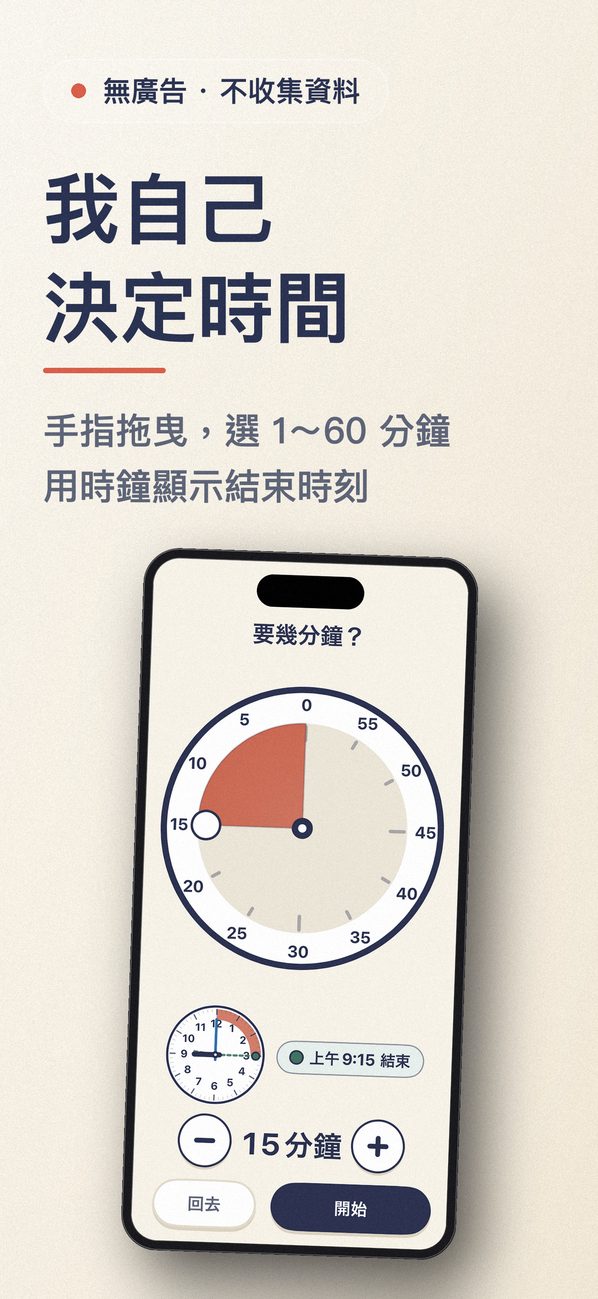
計時器旁邊會顯示一個有 1~12 數字和長短指針的時鐘。從現在到結束的這段時間,用和計時器相同的顏色塗出來;結束時刻會疊上綠色虛線的「結束指針」,並顯示「下午3:15 結束」。時鐘變成這個樣子就結束了,一看就懂。60 分鐘盤的周圍也可以顯示 0~55 的分鐘數字。在開始畫面點「我自己選」,孩子可以用手指在 60 分鐘錶盤上拖曳來決定時間。也有每次加減 1 分鐘的按鈕,決定的過程中,旁邊時鐘上的結束時刻也會跟著變化。拖曳時每過 1 分鐘會有輕微的震動回饋。時鐘、分鐘數字和「我自己選」都可以在家長畫面中分別關閉。
- 03
「快結束了」的提示
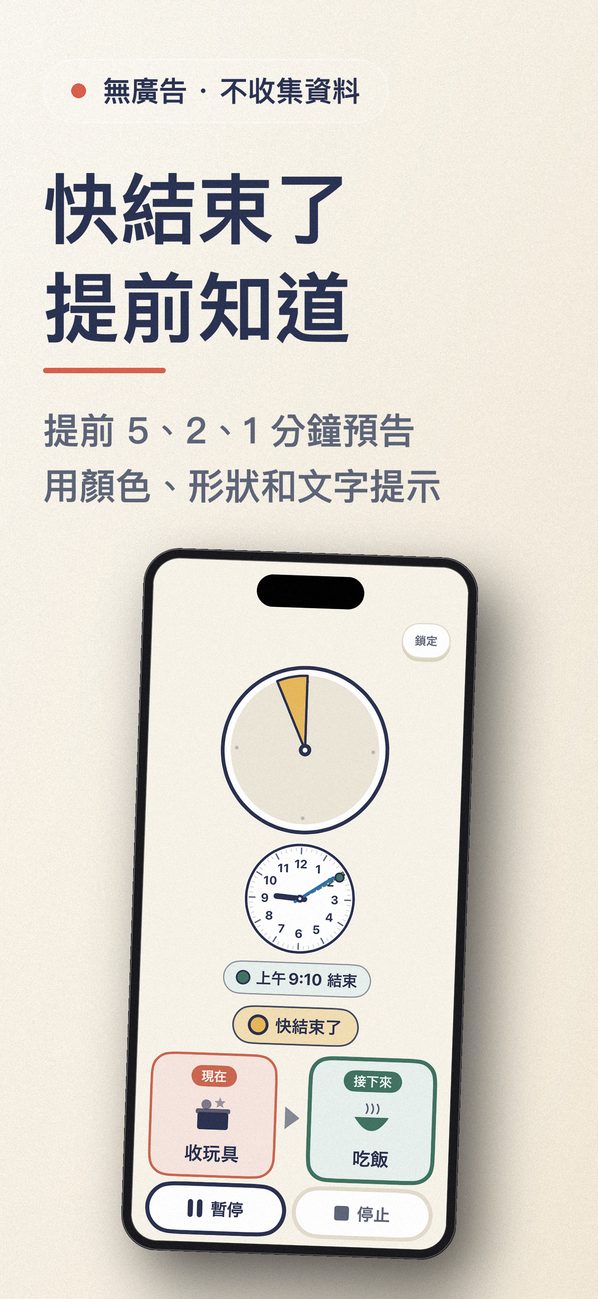
可選擇提前 5 分鐘、2 分鐘或 1 分鐘預告。圓盤邊緣會用一段細弧標出「快結束了」的區間,剩下的時間到那裡時,顏色變成柔和的黃色,加上粗邊框,並顯示「快結束了」。就算不容易分辨顏色,也能從形狀和文字看懂。預告也可以關閉。
- 04
保護計時器
預設情況下,孩子畫面上不顯示「暫停」和「停止」按鈕。需要停止時,點右上角的「家長」,通過家長確認後,選擇暫停、繼續或停止。如果想讓孩子自己停止,也可以設成只有長按到邊緣圓環填滿時才會停止。中途停止時會顯示「做到這裡了」,並記錄已進行的時間。
- 05
碰了也不會變
開啟「鎖定」後,觸碰螢幕不會改變任何東西。解除時需要家長確認。可以設成開始後自動鎖定,關掉 App 再打開,鎖定仍然有效。
- 06
印章
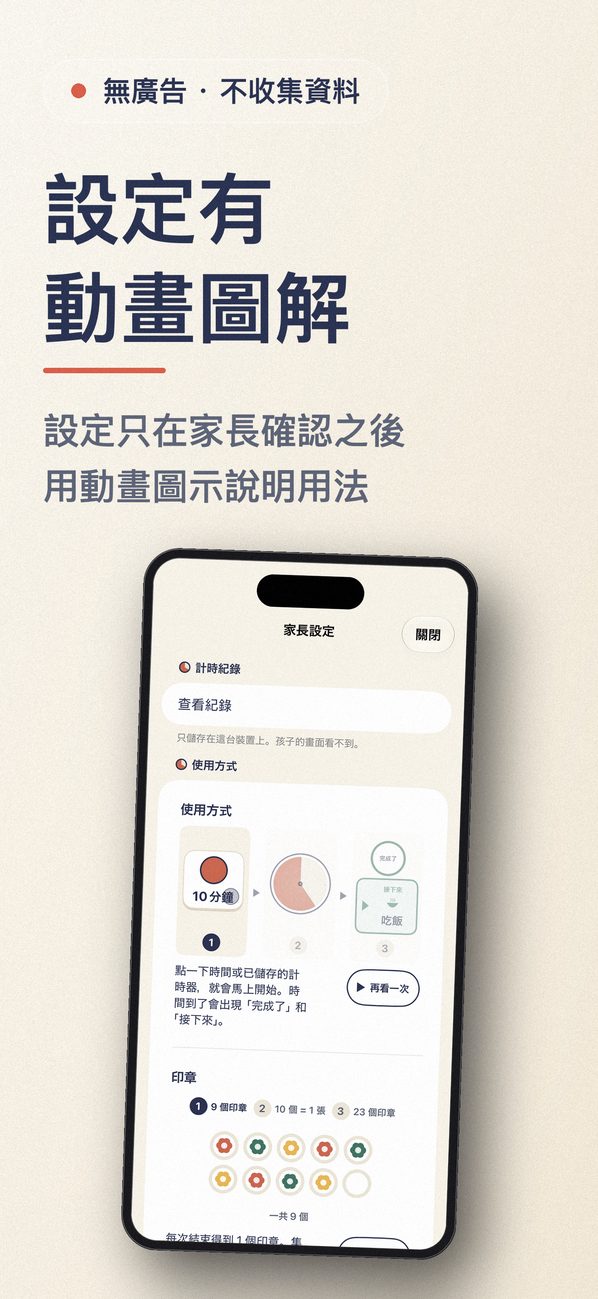
每完成一次得到 1 個印章。集滿 10 個變成 1 張卡片,完成的卡片會疊起來保存。兄弟姊妹可以分開記錄;計時器進行中不能切換,所以印章會蓋給開始計時的孩子。記錄只儲存在裝置中,更新也不會消失。
畫面
免費內容與一次性購買解鎖的內容
- 免費:時間按鈕、內建的已儲存計時器(含 現在 → 接下來),以及在家長畫面自由設定時間並開始。圓盤顯示、畫面配置和橫向、時鐘顯示和「我自己選」、計時記錄、預告、木琴聲等提醒方式、鎖定、印章、通知和鎖定畫面顯示、小工具和捷徑。1 個孩子。
- 一次性購買「全部解鎖」:常用計時器的新增、編輯和排序(名稱、圖片、接下來卡片、預告、自動鎖定),2 個以上的孩子,長條和沙漏顯示,風鈴聲、鈴聲和逐漸變大的聲音。買一次,永久使用。
- 支援家人共享。
- 購買畫面只在家長畫面(家長確認之後)中,不會出現在孩子的畫面上。即使因退款等原因再次鎖上,已建立的計時器和孩子的記錄也不會被刪除。
- 沒有廣告、帳號、資料收集和網路連線。部分功能可一次性購買解鎖。
常見問題
App 關閉時不會響起結束提示音
請在裝置設定中允許該 App 傳送通知。iPhone:設定 → 通知。Android:設定 → 應用程式 → 通知。在 Android 上,省電設定可能會延遲通知。
我打不開設定
設定是供家長使用的。點右上方的「家長」,然後用數字按鈕輸入用國字寫出的數。
如何解除鎖定?
在鎖定的畫面上,點右上方的「家長」,輸入用國字寫出的數。
我想在另一台裝置上使用已購買的內容
在登入相同 Apple ID 或 Google 帳號的裝置上,開啟家長設定,進入「全部解鎖」部分,點「回復購買項目」。
我的記錄會被刪除嗎?
更新不會刪除記錄。記錄僅保存在裝置上,如果您刪除 App,記錄就會被移除。