iPhone · iPad · iOS 17.0+
Restzeitsichtbar
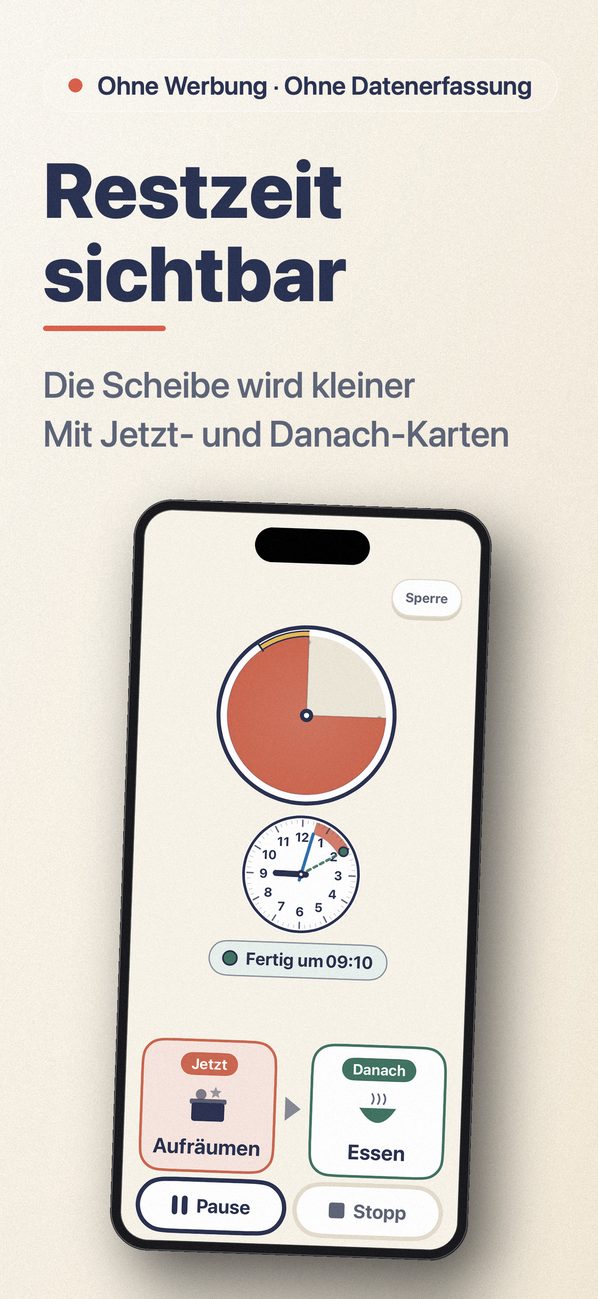
Mieru zeigt die Restzeit als Menge. Auch Kinder, die noch keine Zahlen lesen, sehen an der schrumpfenden Scheibe, dass das Ende naht. Ruhige Farben, kräftige Ränder, kein Blinken. Nachts folgt die App dem Dunkelmodus.
Mit dem iPhone scannen
Funktionen
- 01
Jetzt → Danach
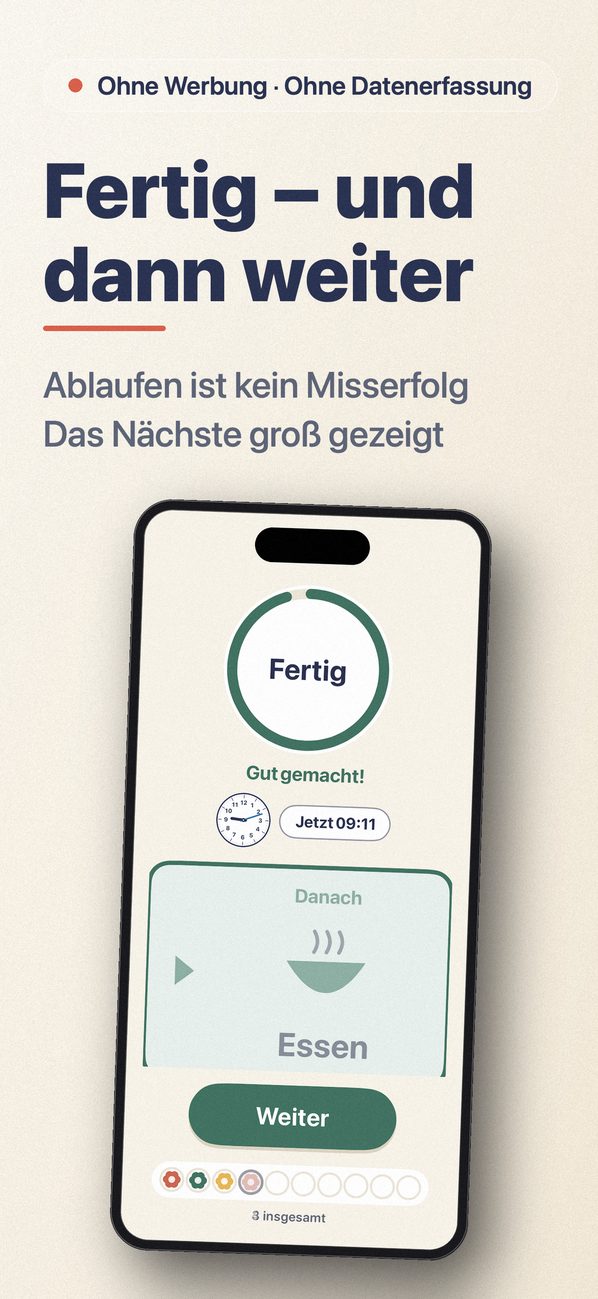
Karten für „Jetzt“ und „Danach“ (Aufräumen → Essen). Kurz vor Schluss hebt sich Danach hervor. Am Ende schließt sich ein grüner Ring, „Fertig“ erscheint und Danach wird groß gezeigt. Ablaufende Zeit gilt nie als Misserfolg. * Hinweise und Jetzt → Danach orientieren sich an visuellen Hilfen aus der Förderpraxis. Eine Wirkung wird nicht garantiert.
- 02
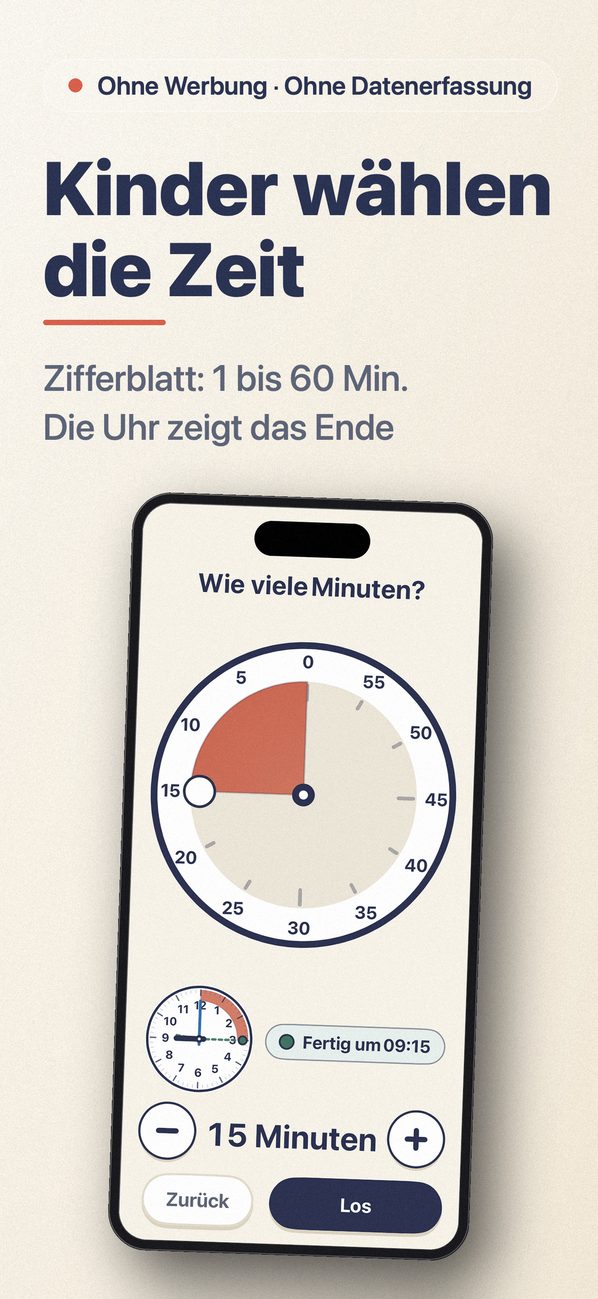
Eine Uhr zeigt, wann Schluss ist
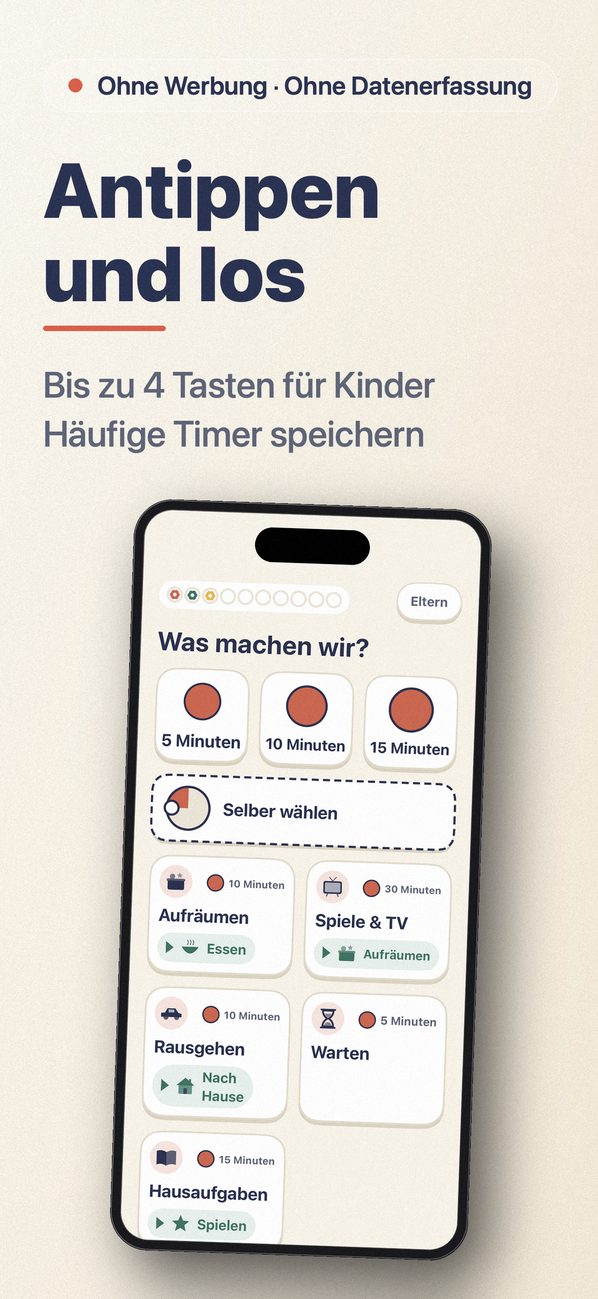
Neben dem Timer füllt eine Zeigeruhr die Restzeit aus, grüne gepunktete Zeiger zeigen das Ende („Fertig um 15:15“). Mit „Selber wählen“ stellen Kinder die Zeit per Finger am Zifferblatt ein. Eltern können das ausblenden.
- 03
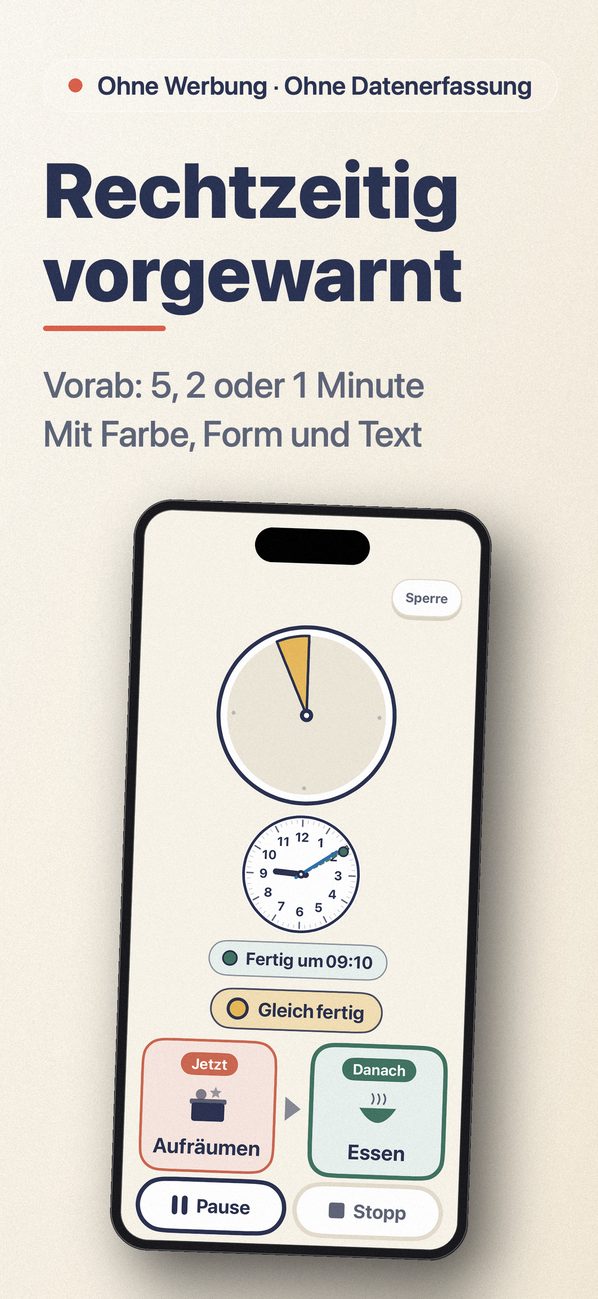
Gleich-fertig-Hinweis
5, 2 oder 1 Minute vor dem Ende, oder aus. Ein dünner Bogen am Rand markiert diesen Bereich; dort wird die Farbe sanft gelb, mit dickem Rand und „Gleich fertig“. Form und Text helfen, wenn Farben schwer zu unterscheiden sind.
- 04
Schützt den Timer
Anfangs zeigt der Kinderbildschirm kein „Pause“ und „Stopp“. Zum Anhalten oben rechts „Eltern“ tippen, die Elternprüfung lösen, dann pausieren, fortsetzen oder beenden. Oder Kinder stoppen selbst durch Halten, bis sich der Ring füllt. Bei frühem Ende erscheint „Das hast du geschafft!“ und die Zeit wird notiert.
- 05
Sperre gegen Antippen
Mit „Sperre“ ändert Berühren nichts; Entsperren nur mit Elternprüfung. Auf Wunsch automatisch beim Start, auch nach erneutem Öffnen.
- 06
Stempel
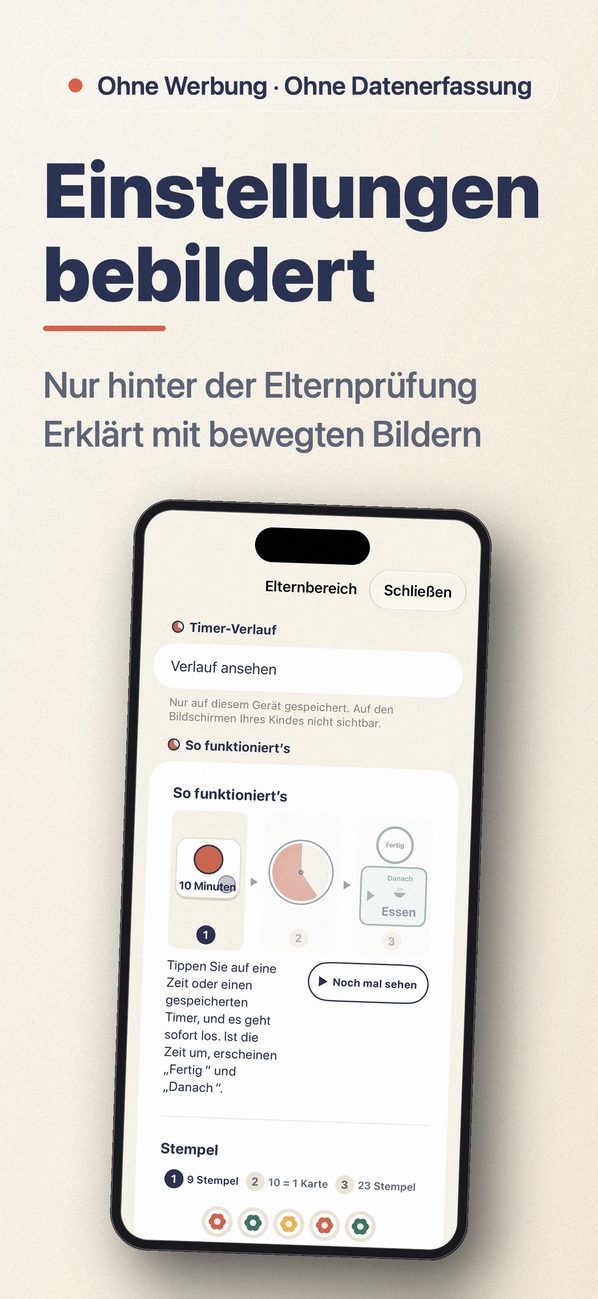
Jeder fertige Timer bringt einen Stempel, 10 ergeben eine Karte. Eigene Einträge je Kind, auf dem Gerät und sicher bei Updates.
Bildschirme
Kostenlos und per Einmalkauf
- Kostenlos: Zeittasten, mitgelieferte Timer, freie Zeiten aus dem Elternbereich, Scheibe, Aufbau und Querformat, Uhr und „Selber wählen“, Timer-Verlauf, Hinweise, Signale samt Xylofon, Sperre, Stempel, Mitteilungen, Widgets und Kurzbefehle. Ein Kind.
- Einmalkauf „Alle Extras“: eigene Timer anlegen, bearbeiten, sortieren, weitere Kinder, Balken und Sanduhr sowie Glockenspiel, Glocke und lauter werdender Ton. Einmal kaufen, dauerhaft nutzen.
- Familienfreigabe wird unterstützt.
- Kaufen nur hinter der Elternprüfung. Bei Erstattung bleiben Timer und Einträge erhalten.
- Keine Werbung, kein Konto, keine Datenerfassung, keine Internetverbindung.
FAQ
Der Endton wird nicht abgespielt, wenn die App geschlossen ist
Bitte erlauben Sie Mitteilungen für die App in den Geräteeinstellungen. Auf dem iPhone: Einstellungen → Mitteilungen. Unter Android: Einstellungen → Apps → Benachrichtigungen. Unter Android können Energiespareinstellungen Benachrichtigungen verzögern.
Ich kann die Einstellungen nicht öffnen
Die Einstellungen sind für Eltern gedacht. Tippen Sie oben rechts auf „Eltern“ und geben Sie die ausgeschriebene Zahl mit den Zifferntasten als Ziffern ein.
Wie hebe ich die Sperre auf?
Tippen Sie auf dem gesperrten Bildschirm oben rechts auf „Eltern“ und geben Sie die ausgeschriebene Zahl als Ziffern ein.
Ich möchte meinen Kauf auf einem anderen Gerät nutzen
Öffnen Sie auf einem Gerät, das mit derselben Apple-ID oder demselben Google-Konto angemeldet ist, die Einstellungen für Eltern, gehen Sie zum Abschnitt „Alle Extras“ und tippen Sie auf „Kauf wiederherstellen“.
Werden meine Aufzeichnungen gelöscht?
Updates löschen sie nicht. Aufzeichnungen werden nur auf dem Gerät gespeichert und entfernt, wenn Sie die App löschen.