iPhone · iPad · iOS 17.0+
Zie de tijddie over is
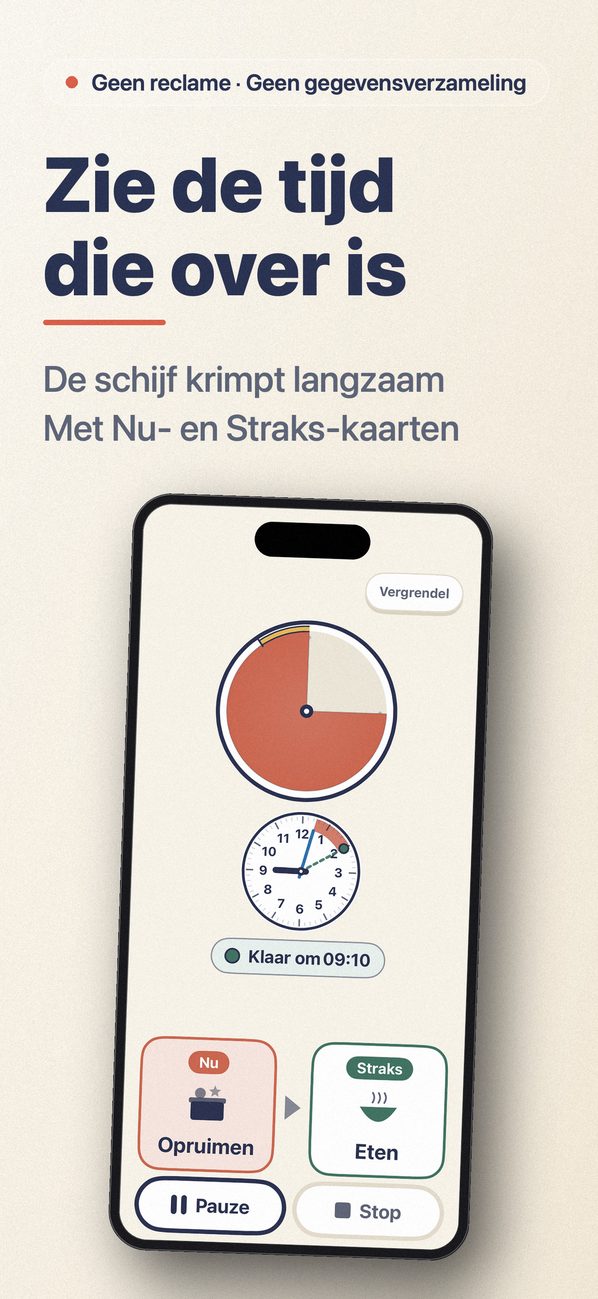
Mieru laat de resterende tijd zien als een hoeveelheid. Ook wie nog geen cijfers leest, ziet de schijf krimpen.
Scan met je iPhone
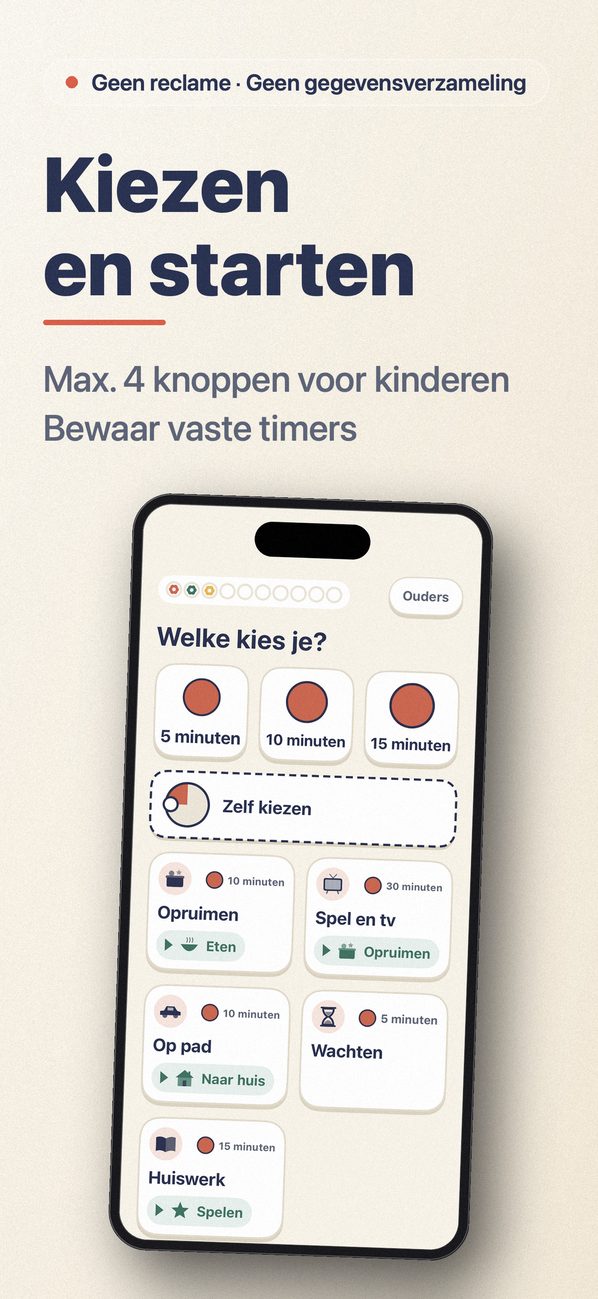
Wat het doet
- 01
Nu → Straks
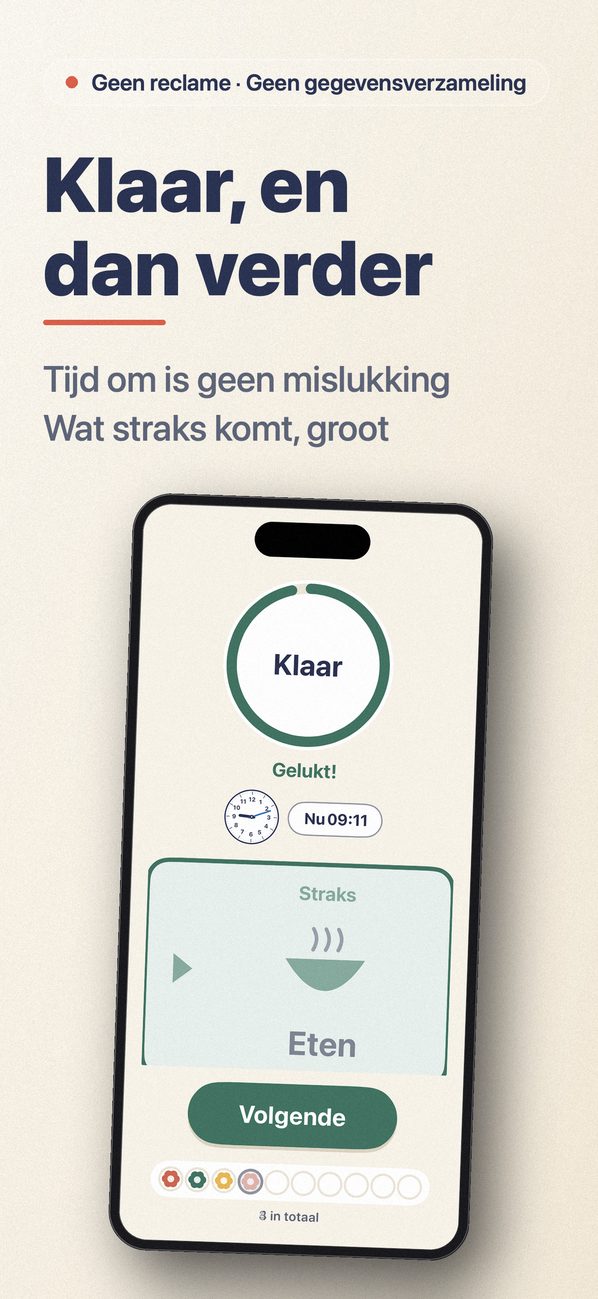
Kaarten voor 'Nu' en 'Straks': opruimen → eten, tv → opruimen. Is de tijd om, dan sluit een groene ring, verschijnt 'Klaar' en komt de Straks-kaart groot in beeld. Tijd die afloopt is nooit een mislukking. * Seintje en wat er straks komt zijn geïnspireerd op visuele ondersteuning uit zorg en speciaal onderwijs. Geen effect gegarandeerd.
- 02
Een klok toont wanneer het klaar is
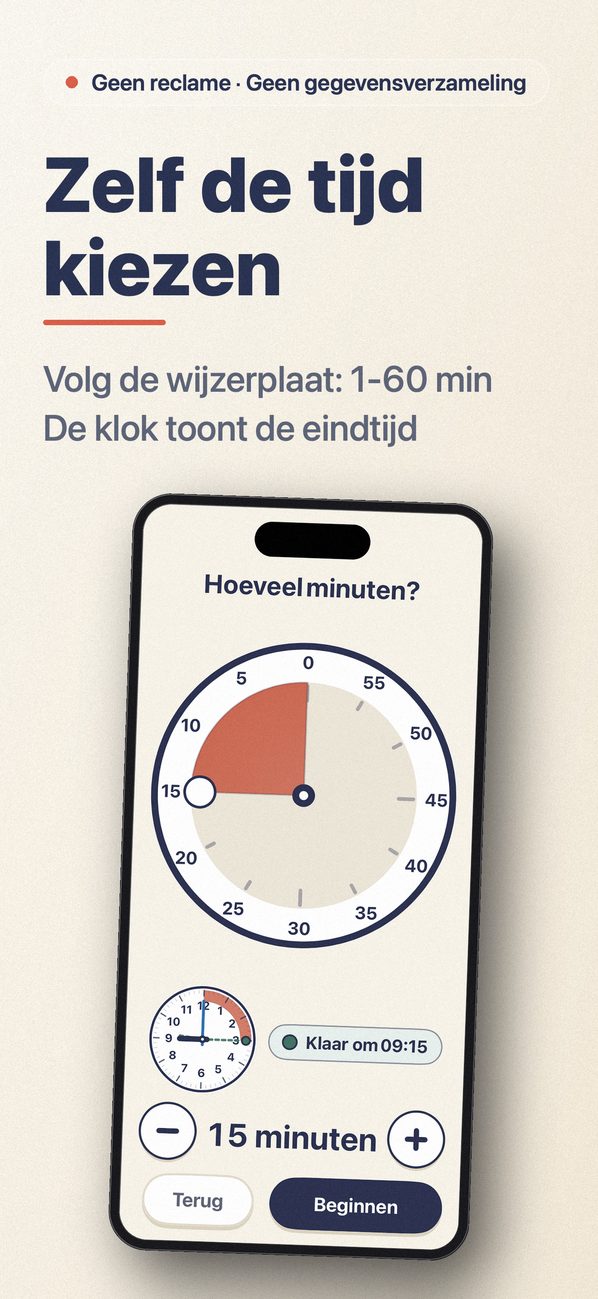
Een wijzerklok kleurt de resterende tijd in; groene gestippelde wijzers tonen de eindtijd ('Klaar om 15:15'). Met 'Zelf kiezen' vegen kinderen over de wijzerplaat. Ouders kunnen dit uitzetten.
- 03
Seintje vooraf
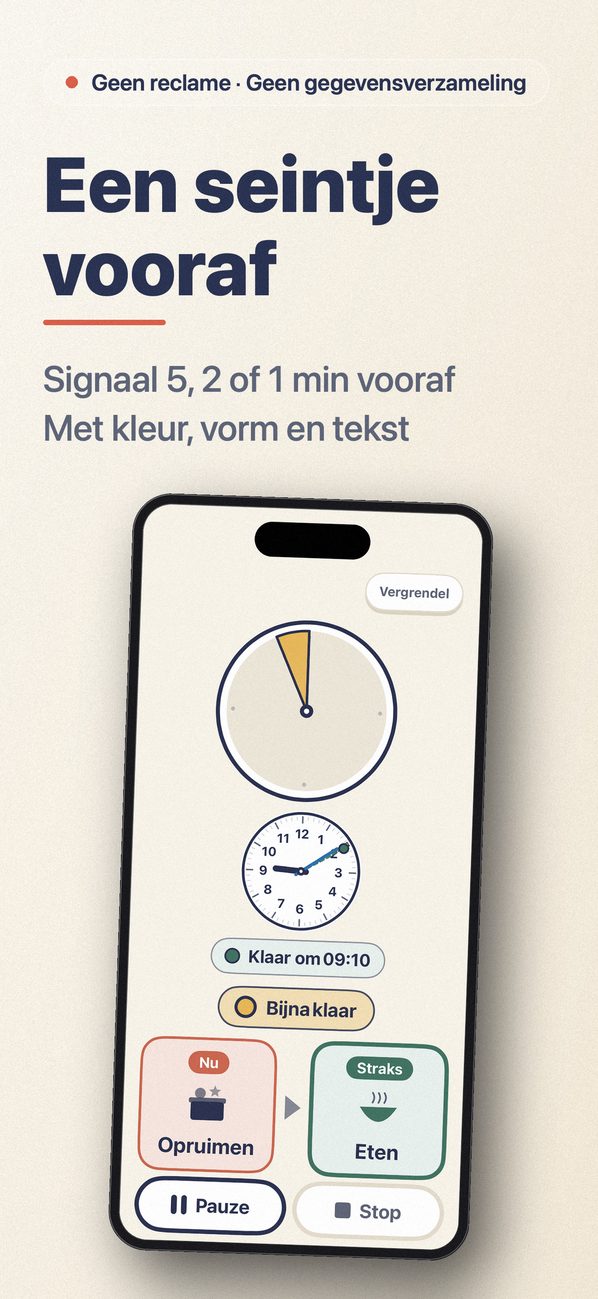
5, 2 of 1 minuut voor het einde. Een dunne boog op de rand toont het 'bijna klaar'-deel. Daar wordt de schijf zacht geel met een dikke rand en 'Bijna klaar'; vorm en tekst helpen bij lastige kleuren. Uit te zetten.
- 04
Een beschermde timer
Standaard toont het kinderscherm geen 'Pauze' en 'Stop'. Stoppen: tik rechtsboven op 'Ouders', doe de oudercontrole en kies pauze, verder of stop. Wil je, dan kan het kind stoppen door vast te houden tot de ring vol is. Eerder gestopt? Dan verschijnt 'Dit heb je al gedaan!' en wordt de tijd bewaard.
- 05
Vergrendeling tegen tikken
Met 'Vergrendel' verandert aanraken niets; ontgrendelen via de oudercontrole. Kan automatisch bij start en blijft na heropenen.
- 06
Stempels
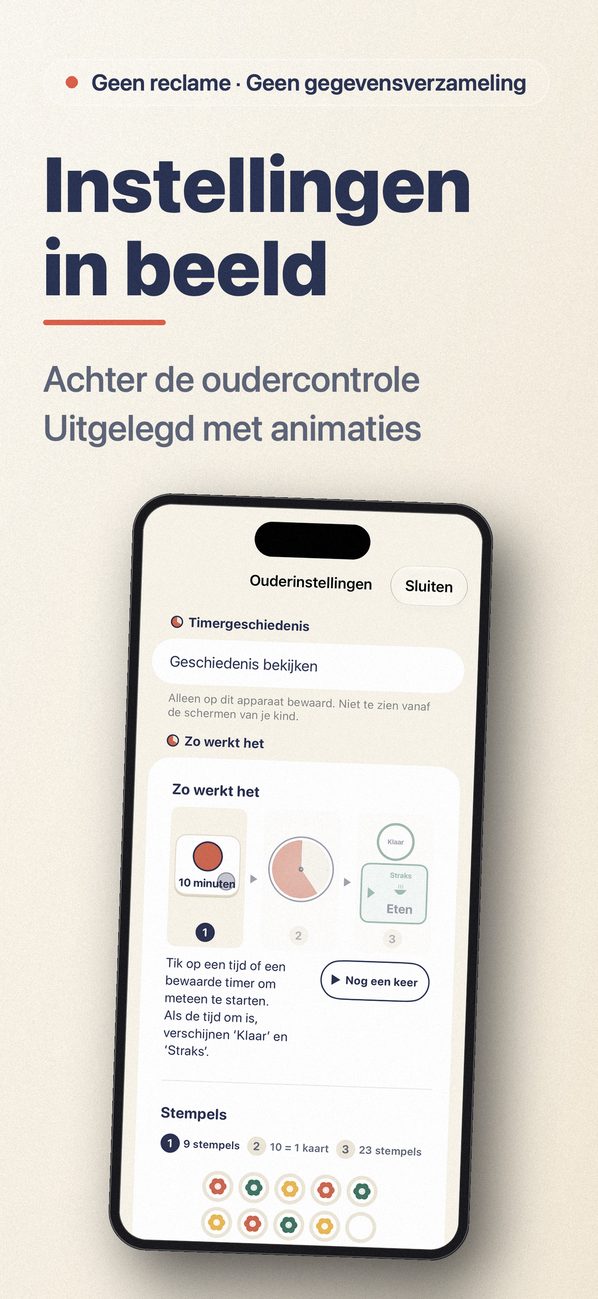
Een stempel per afgeronde timer; 10 maken een kaart. Per kind, op het apparaat, blijft bij updates.
Schermen
Gratis en eenmalige aankoop
- Gratis: tijdknoppen, meegeleverde timers (met Nu → Straks), vrije tijden vanuit het oudergedeelte, schijf, indeling en liggend, klok en 'Zelf kiezen', timerlogboek, seintjes, signalen zoals de xylofoon, vergrendeling, stempels, meldingen, widgets en snelkoppelingen. Eén kind.
- Eenmalige aankoop 'Alles openen': timers toevoegen, bewerken en ordenen (naam, plaatje, Straks-kaart, seintje, automatisch vergrendelen), twee of meer kinderen, balk en zandloper, klokkenspel, bel en langzaam harder. Eén keer kopen, voor altijd.
- Werkt met Delen met gezin.
- Kopen kan alleen in het oudergedeelte. Bij terugbetaling blijven timers en overzichten bewaard.
- Geen advertenties, account, gegevensverzameling of internetverbinding.
Veelgestelde vragen
Het eindgeluid speelt niet af als de app gesloten is
Sta meldingen voor de app toe in de instellingen van je apparaat. Op iPhone: Instellingen → Meldingen. Op Android: Instellingen → Apps → Meldingen. Op Android kunnen instellingen voor batterijbesparing meldingen vertragen.
Ik kan de instellingen niet openen
De instellingen zijn voor ouders. Tik rechtsboven op ‘Ouders’ en typ met de cijfertoetsen het getal dat in woorden is uitgeschreven.
Hoe zet ik het slot uit?
Tik op het vergrendelde scherm rechtsboven op ‘Ouders’ en typ het getal dat in woorden is uitgeschreven.
Ik wil mijn aankoop op een ander apparaat gebruiken
Open op een apparaat dat is aangemeld met hetzelfde Apple ID of Google-account de ouderinstellingen, ga naar het onderdeel ‘Alles openen’ en tik op ‘Aankoop herstellen’.
Worden mijn gegevens verwijderd?
Updates verwijderen ze niet. Gegevens worden alleen op het apparaat bewaard en verwijderd als je de app verwijdert.