iPhone · iPad · iOS 17.0+
Vedi il tempoche resta
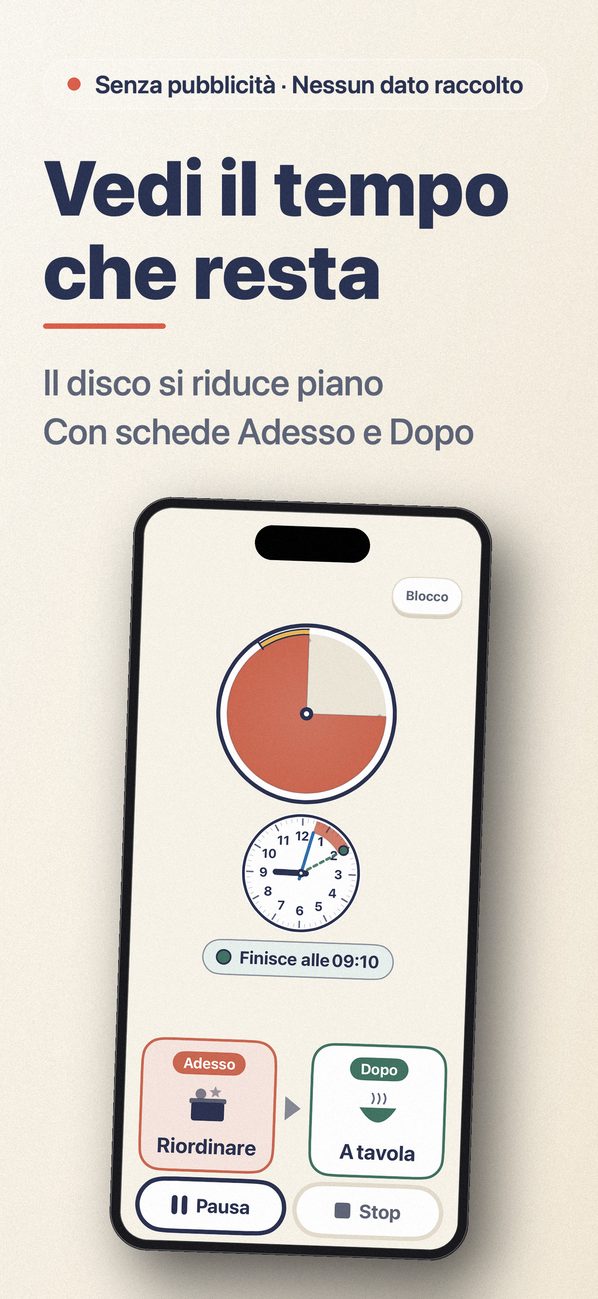
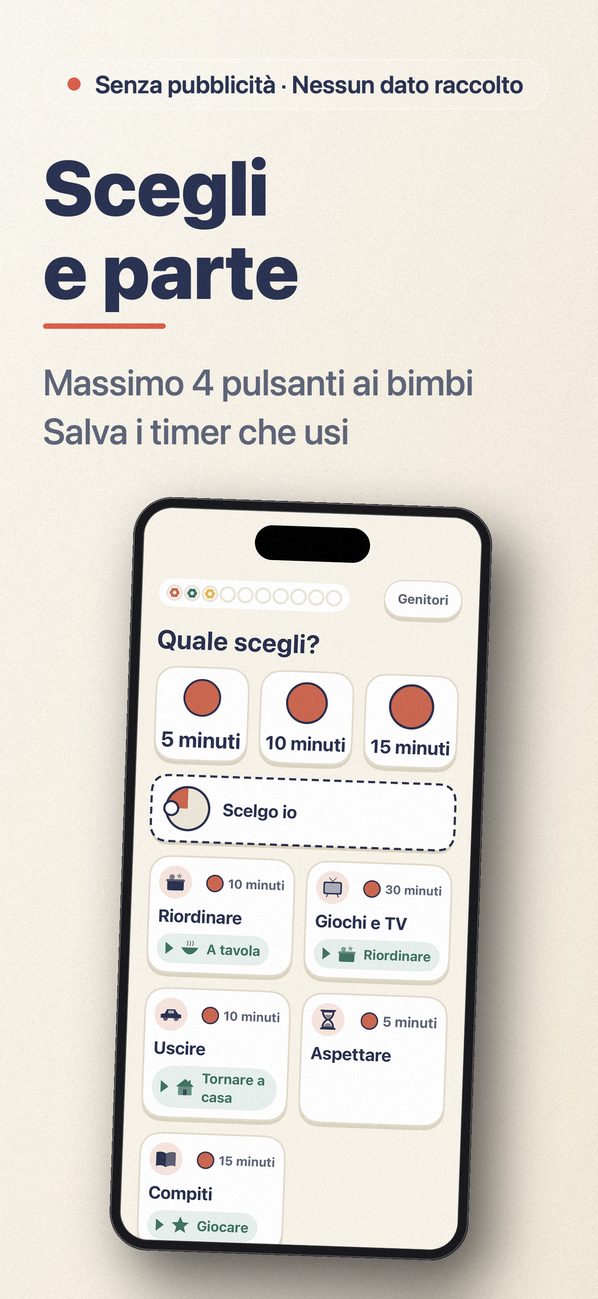
Mieru mostra il tempo che resta come una quantità: anche chi non legge i numeri vede il disco rimpicciolire.
Inquadra con il tuo iPhone
Cosa fa
- 01
Adesso → Dopo
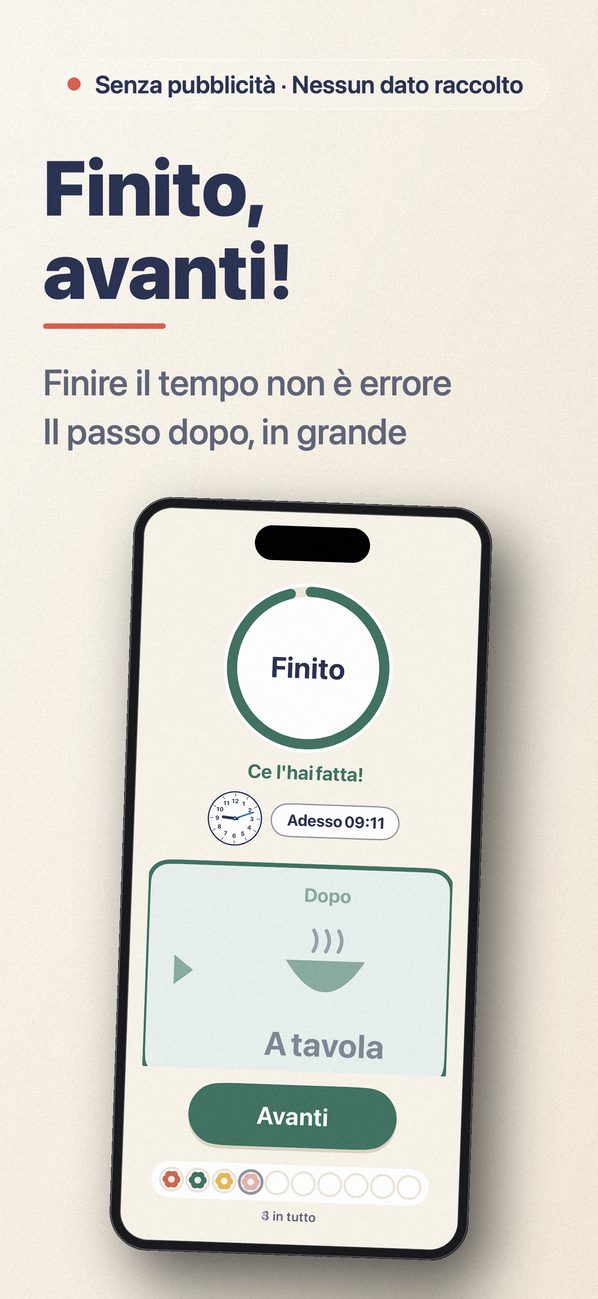
Schede «Adesso» e «Dopo»: riordinare → cena, TV → riordinare. Allo scadere si chiude un anello verde, compare «Finito» e la scheda Dopo appare in grande. Finire il tempo non è mai un errore. * Avvisi e attività successiva si ispirano ai supporti visivi dell'educazione speciale. Nessun effetto garantito.
- 02
Un orologio mostra quando finisce
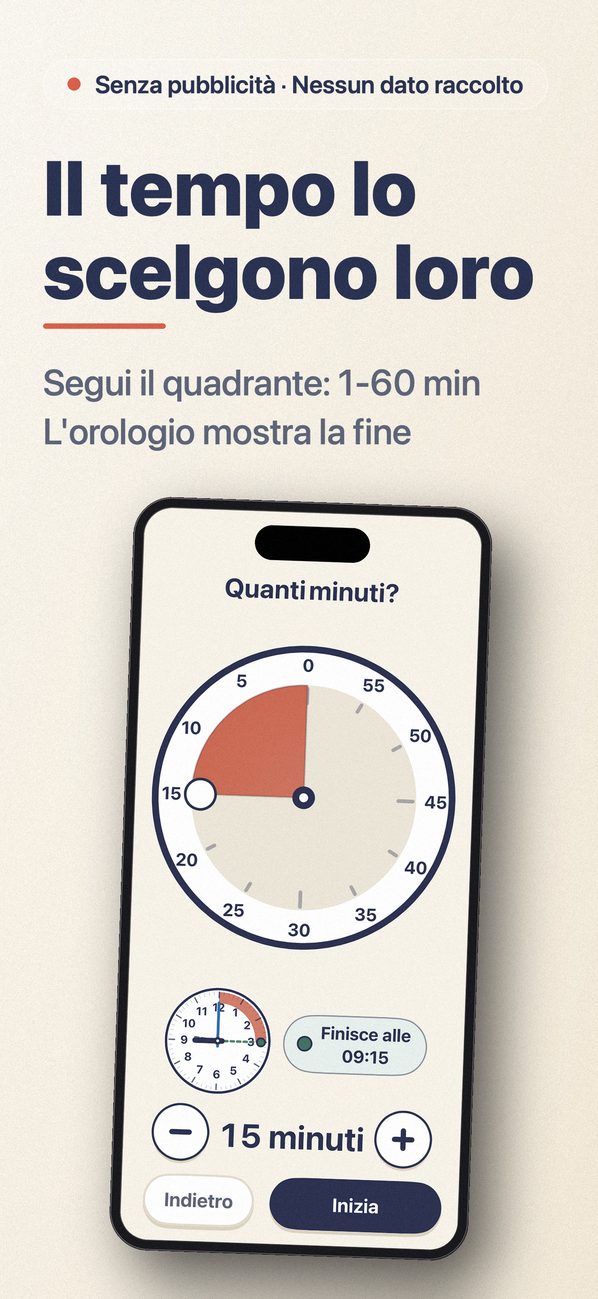
Un orologio a lancette colora il tempo che resta; lancette verdi punteggiate indicano la fine («Finisce alle 15:15»). Con «Scelgo io», il bambino sceglie col dito sul quadrante. Disattivabile dai genitori.
- 03
Avviso «quasi finito»
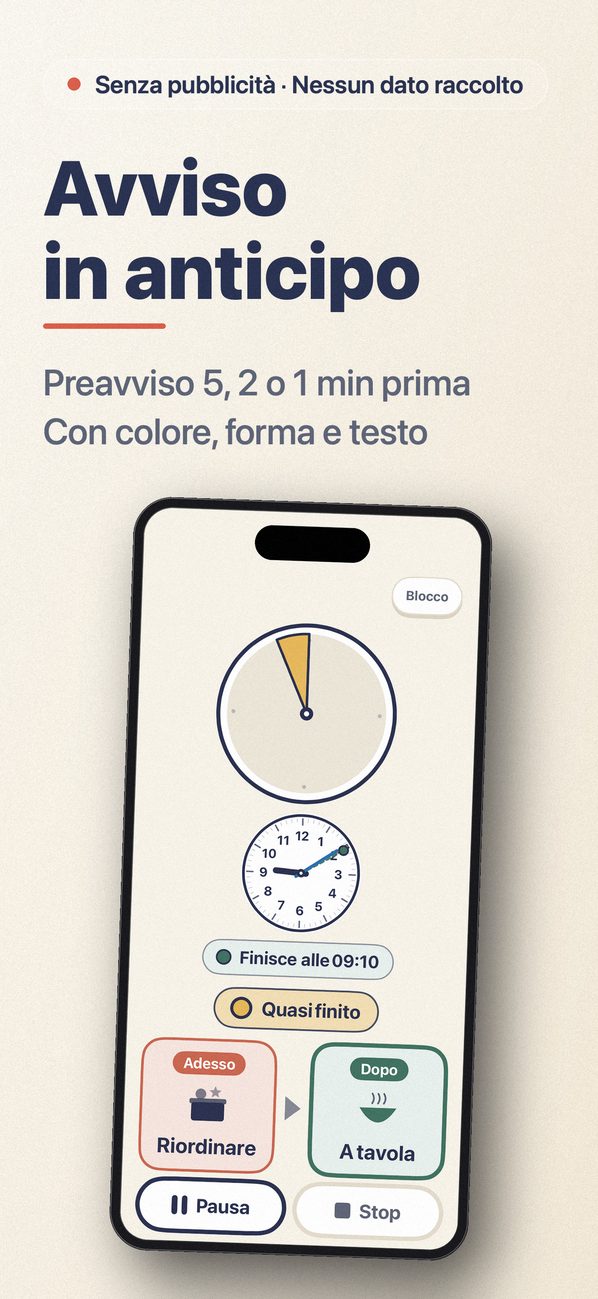
Preavviso 5, 2 o 1 minuto prima. Un arco sottile sul bordo del disco mostra la zona «quasi finito». Lì il disco diventa giallo tenue, con bordo spesso e «Quasi finito»: forma e testo aiutano se i colori si distinguono male.
- 04
Un timer protetto
Di base la schermata dei bambini non mostra «Pausa» e «Stop». Per fermare: «Genitori» in alto a destra, controllo genitori, poi pausa, riprendi o stop. In opzione, il bambino ferma tenendo premuto finché l'anello si riempie. Se si ferma prima, compare «Guarda quanto hai fatto!» e il tempo è registrato.
- 05
Blocco contro i tocchi
Col «Blocco» toccare non cambia nulla; si sblocca col controllo genitori. Può attivarsi all'avvio e resta anche riaprendo l'app.
- 06
Timbri
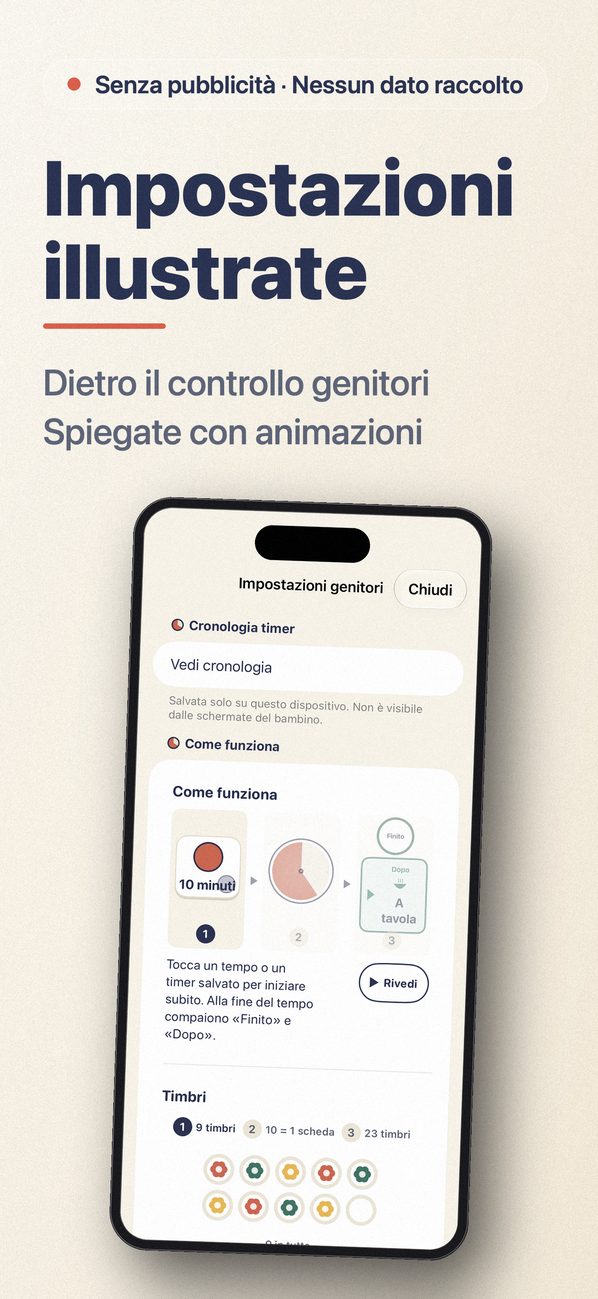
Un timbro per ogni timer finito; 10 timbri fanno una scheda. Registro per ogni bambino, sul dispositivo, conservato negli aggiornamenti.
Schermate
Gratis e acquisto unico
- Gratis: pulsanti di tempo, timer inclusi (con Adesso → Dopo), tempi a scelta dall'area genitori, disco, layout e orizzontale, orologio e «Scelgo io», registro dei timer, avvisi, suoni come lo xilofono, blocco, timbri, notifiche, widget e scorciatoie. Un bambino.
- «Sblocca tutto» (acquisto unico): aggiungere, modificare, riordinare i timer (nome, disegno, scheda Dopo, preavviso, blocco automatico), due o più bambini, barra e clessidra, carillon, campana e suono crescente. Si compra una volta, per sempre.
- Supporta In famiglia.
- L'acquisto è solo nell'area genitori, mai per i bambini. In caso di rimborso, timer e registri restano.
- Niente pubblicità, account, raccolta dati o connessione a internet.
Domande frequenti
Il suono di fine non si sente quando l'app è chiusa
Consenti le notifiche per l'app nelle impostazioni del dispositivo. Su iPhone: Impostazioni → Notifiche. Su Android: Impostazioni → App → Notifiche. Su Android, le impostazioni di risparmio energetico possono ritardare le notifiche.
Non riesco ad aprire le impostazioni
Le impostazioni sono riservate ai genitori. Tocca il pulsante «Genitori» in alto a destra, poi inserisci con i tasti numerici il numero scritto in lettere.
Come disattivo il blocco?
Nella schermata bloccata, tocca il pulsante «Genitori» in alto a destra e inserisci il numero scritto in lettere.
Voglio usare il mio acquisto su un altro dispositivo
Su un dispositivo con lo stesso ID Apple o account Google, apri le impostazioni per i genitori, vai alla sezione «Sblocca tutto» e tocca «Ripristina acquisto».
I miei dati verranno eliminati?
Gli aggiornamenti non li eliminano. I dati sono conservati solo sul dispositivo e vengono rimossi se elimini l'app.