iPhone · iPad · iOS 17.0+
剩余时间看得见
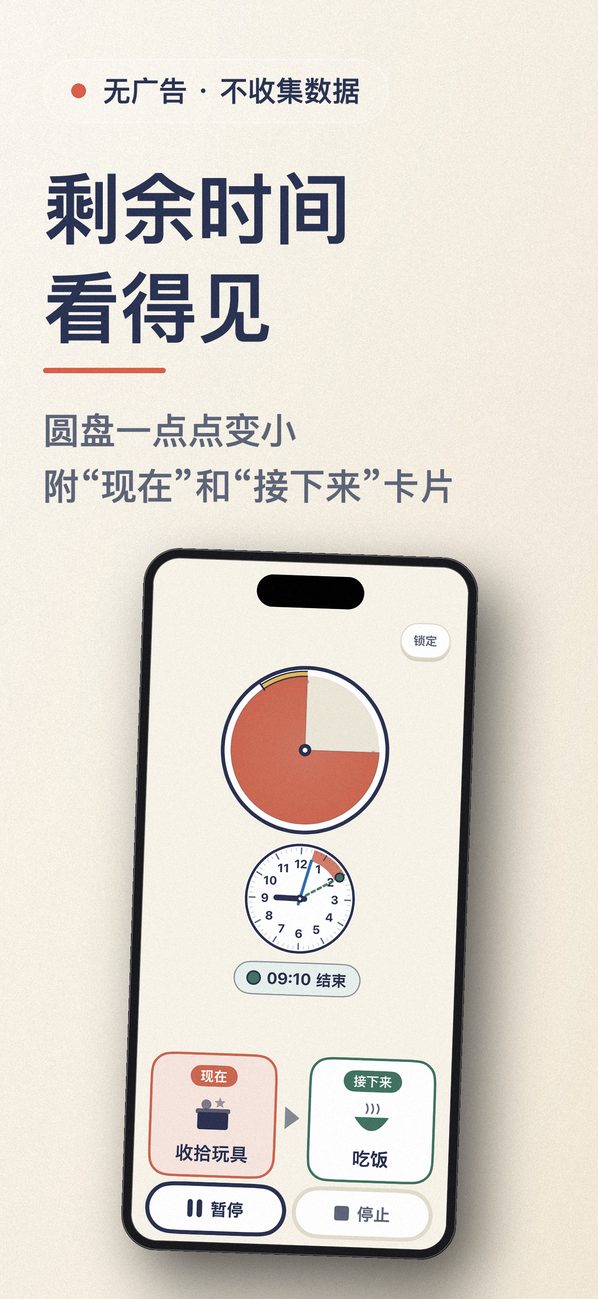
Mieru 用“多少”来显示剩余时间。还不认识数字的小朋友,看到圆盘或长条慢慢变小,也能明白快结束了。
用 iPhone 扫一扫
主要功能
- 01
现在 → 接下来
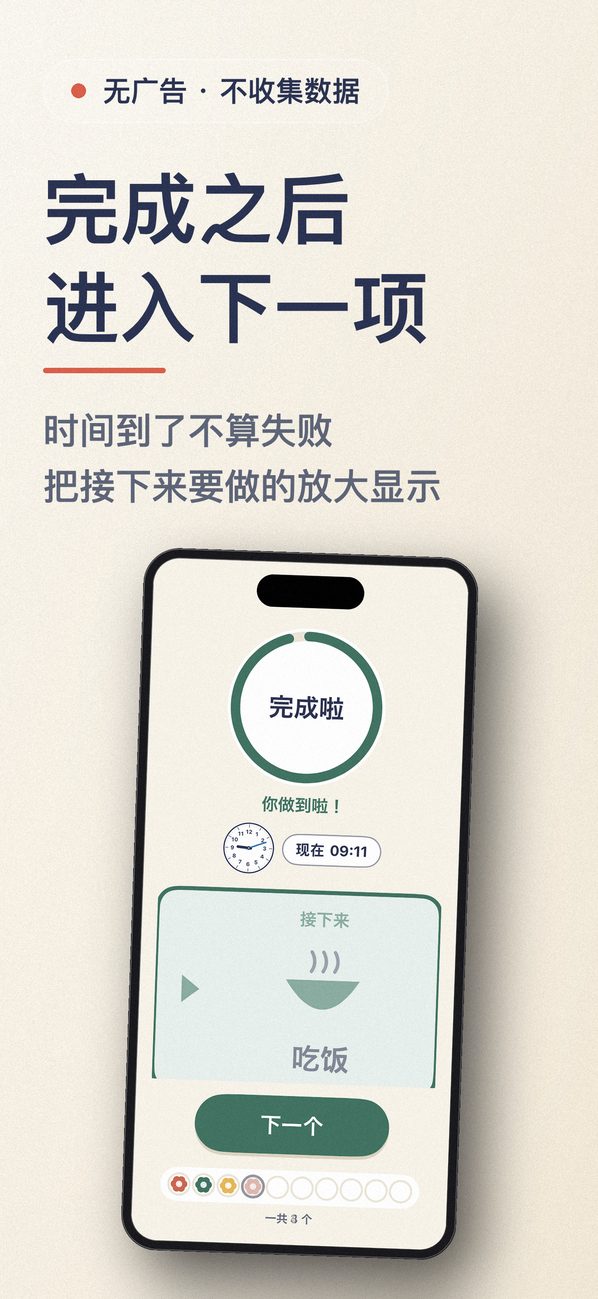
可以给计时器加上“现在”和“接下来”卡片:收拾玩具 → 吃饭,游戏·电视 → 收拾玩具,出门 → 回家。快到时间时,“接下来”卡片会稍微醒目一些;时间到了,绿色圆环合上,显示“完成啦”,并把下一张卡片放大显示。时间到了也不算失败。※ 预告和显示下一项活动的用法,参考了发展支持领域中使用的“帮助预见”思路。不保证任何效果。
- 02
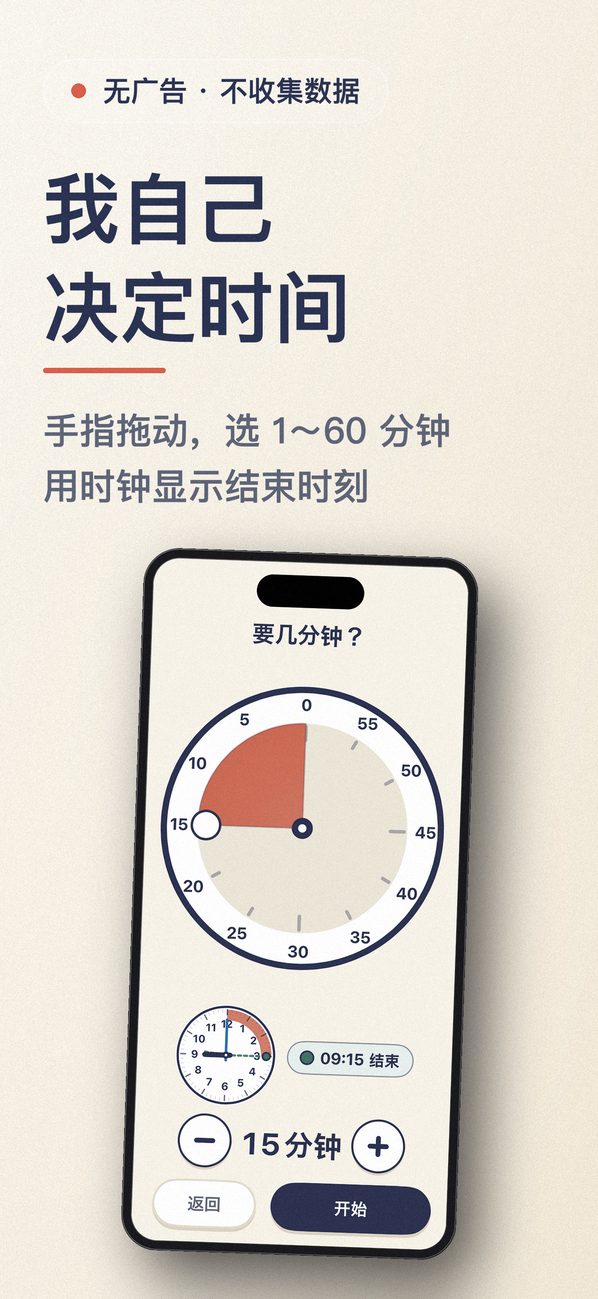
和时钟并排,看出什么时候结束
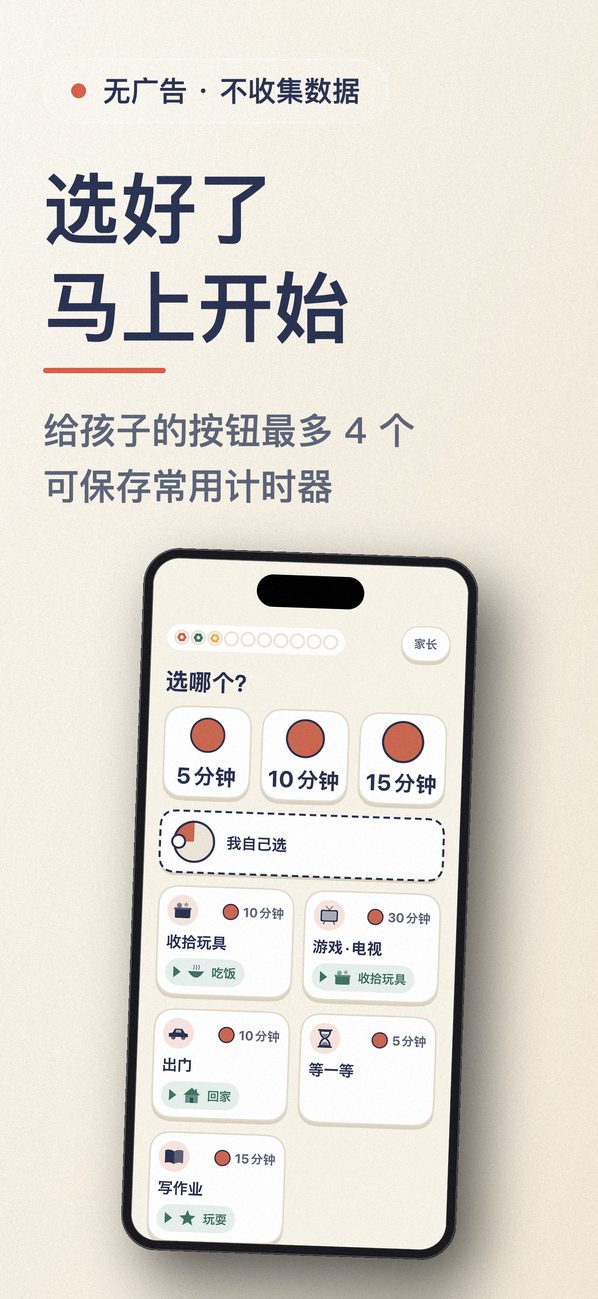
计时器旁边会显示一个带 1~12 数字和长短指针的时钟。从现在到结束的这段时间,用和计时器相同的颜色涂出来;结束时刻会叠上绿色虚线的“结束指针”,并显示“15:15 结束”。时钟变成这个样子就结束了,一看就明白。60 分钟盘的周围还可以显示 0~55 的分钟数字。在开始画面点“我自己选”,孩子可以用手指在 60 分钟表盘上拖动来决定时间。也有每次加减 1 分钟的按钮,决定的过程中,旁边时钟上的结束时刻也会跟着变化。拖动时每过 1 分钟会有轻微的振动反馈。时钟、分钟数字和“我自己选”都可以在家长界面中分别关闭。
- 03
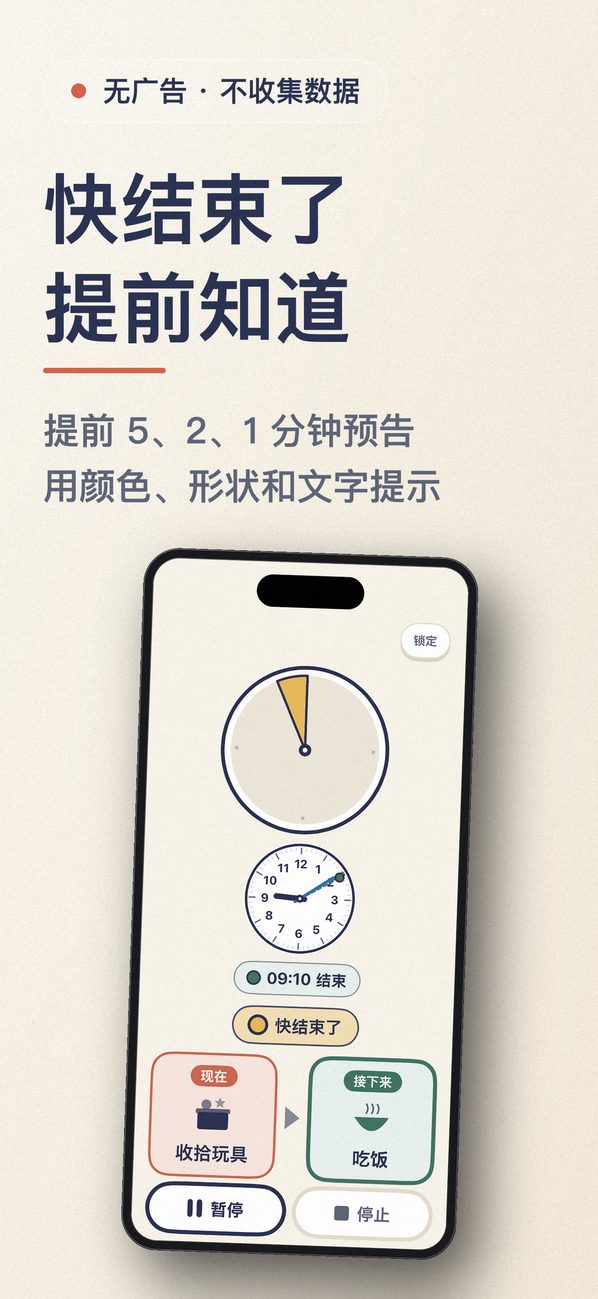
“快结束了”的提示
可选择提前 5 分钟、2 分钟或 1 分钟预告。圆盘边缘会用一段细弧标出“快结束了”的区间,剩余时间到达那里时,颜色变成柔和的黄色,加上粗边框,并显示“快结束了”。即使不容易分辨颜色,也能从形状和文字看懂。预告也可以关闭。
- 04
保护计时器
默认情况下,孩子界面上不显示“暂停”和“停止”按钮。需要停止时,点右上角的“家长”,通过家长确认后,选择暂停、继续或停止。如果想让孩子自己停止,也可以设为只有长按到边缘圆环填满时才会停止。中途停止时会显示“做到这里啦”,并记录已进行的时间。
- 05
碰了也不会变
开启“锁定”后,触碰屏幕不会改变任何东西。解除时需要家长确认。可以设为开始后自动锁定,关闭应用再打开,锁定仍然有效。
- 06
印章
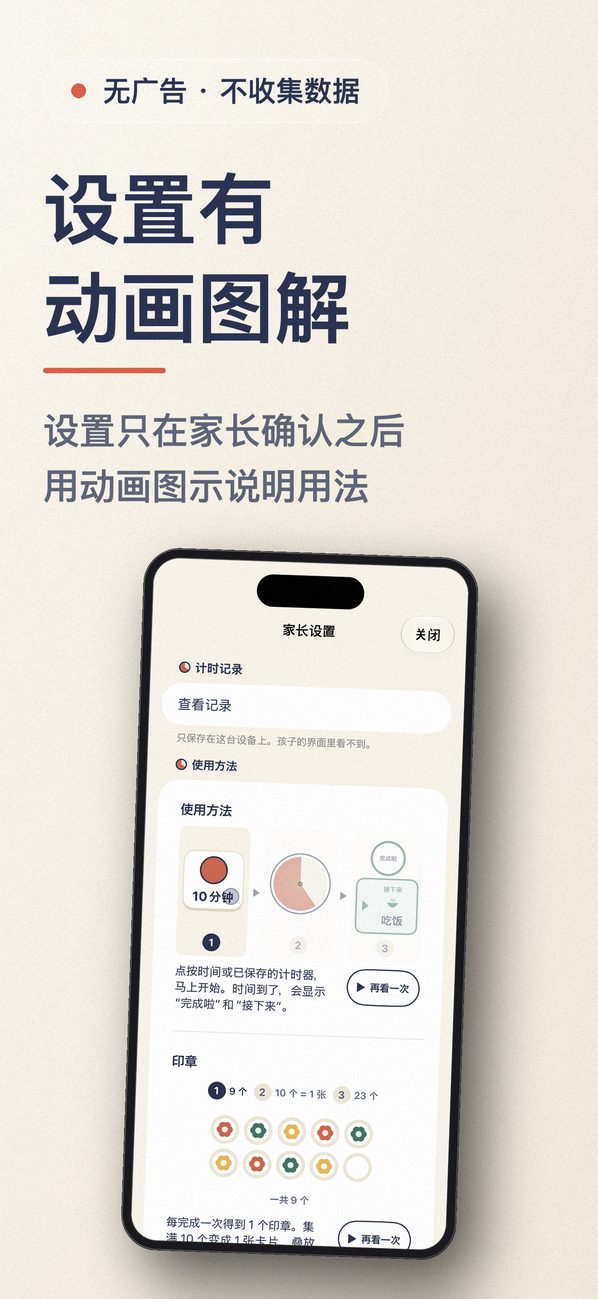
每完成一次得到 1 个印章。集满 10 个变成 1 张卡片,做好的卡片会叠放保存。兄弟姐妹可以分开记录;计时器运行时不能切换,所以印章会盖给开始计时的孩子。记录只保存在设备中,更新也不会丢失。
界面
免费内容与一次性购买解锁的内容
- 免费:时间按钮、预置的已保存计时器(含 现在 → 接下来),以及在家长界面自由设定时间并开始。圆盘显示、画面布局和横屏、时钟显示和“我自己选”、计时记录、预告、木琴声等提醒方式、锁定、印章、通知和锁定屏幕显示、小组件和快捷指令。1 个孩子。
- 一次性购买“全部解锁”:常用计时器的添加、编辑和排序(名称、图片、接下来卡片、预告、自动锁定),2 个及以上孩子,长条和沙漏显示,风铃声、铃声和逐渐变大的声音。一次购买,永久使用。
- 支持家人共享。
- 购买界面只在家长界面(家长确认之后)中,不会出现在孩子的界面上。即使因退款等原因重新锁上,已创建的计时器和孩子的记录也不会被删除。
- 没有广告、账户、数据收集和网络通信。部分功能可一次性购买解锁。
常见问题
应用关闭时不会响起结束提示音
请在设备设置中允许该应用发送通知。iPhone:设置 → 通知。Android:设置 → 应用 → 通知。在 Android 上,省电设置可能会延迟通知。
我打不开设置
设置是供家长使用的。点按右上角的“家长”,然后用数字按钮输入用汉字写出的数。
如何解除锁定?
在锁定的屏幕上,点按右上角的“家长”,输入用汉字写出的数。
我想在另一台设备上使用已购买的内容
在登录了相同 Apple ID 或 Google 账户的设备上,打开家长设置,进入“全部解锁”部分,点按“恢复购买”。
我的记录会被删除吗?
更新不会删除记录。记录仅保存在设备上,如果您删除应用,记录会被移除。